
原因候補
外付けHDDが「認識されない」「動作が不安定」「途中で切断される」といった症状は、故障だと思われがちですが、実際には接続方法や電源供給の問題であることも少なくありません。Western Digital公式サポートの外付けHDDトラブルシューティング情報をもとに、主な原因を整理します。
- USBケーブル経由での電源供給不足(特にポータブル型)
- USBハブ経由での接続による電力不足
- ケーブルの長さ・品質による電圧降下
- デスクトップ型で電源アダプタが正しく接続されていない
- 放熱不足による熱暴走
データを変更しない範囲の安全な確認
以下は、データを書き換えずに確認できる範囲です。
1. 付属のケーブルを使っているか確認する:WD公式サポートは「ドライブに付属していたケーブルを使うこと」を明確に推奨しています。汎用のUSBケーブルは、長さや品質によって十分な電力を供給できないことがあります
2. ケーブルの長さを確認する:WD公式サポートは「ケーブルは18インチ(約45cm)を超えないこと」としており、長すぎるケーブルは電源不足の原因になるとされています
3. USBハブを経由していないか確認する:WD公式サポートは「USBハブを使用しないこと」を明記しています。PC本体のUSBポートに直接接続してください
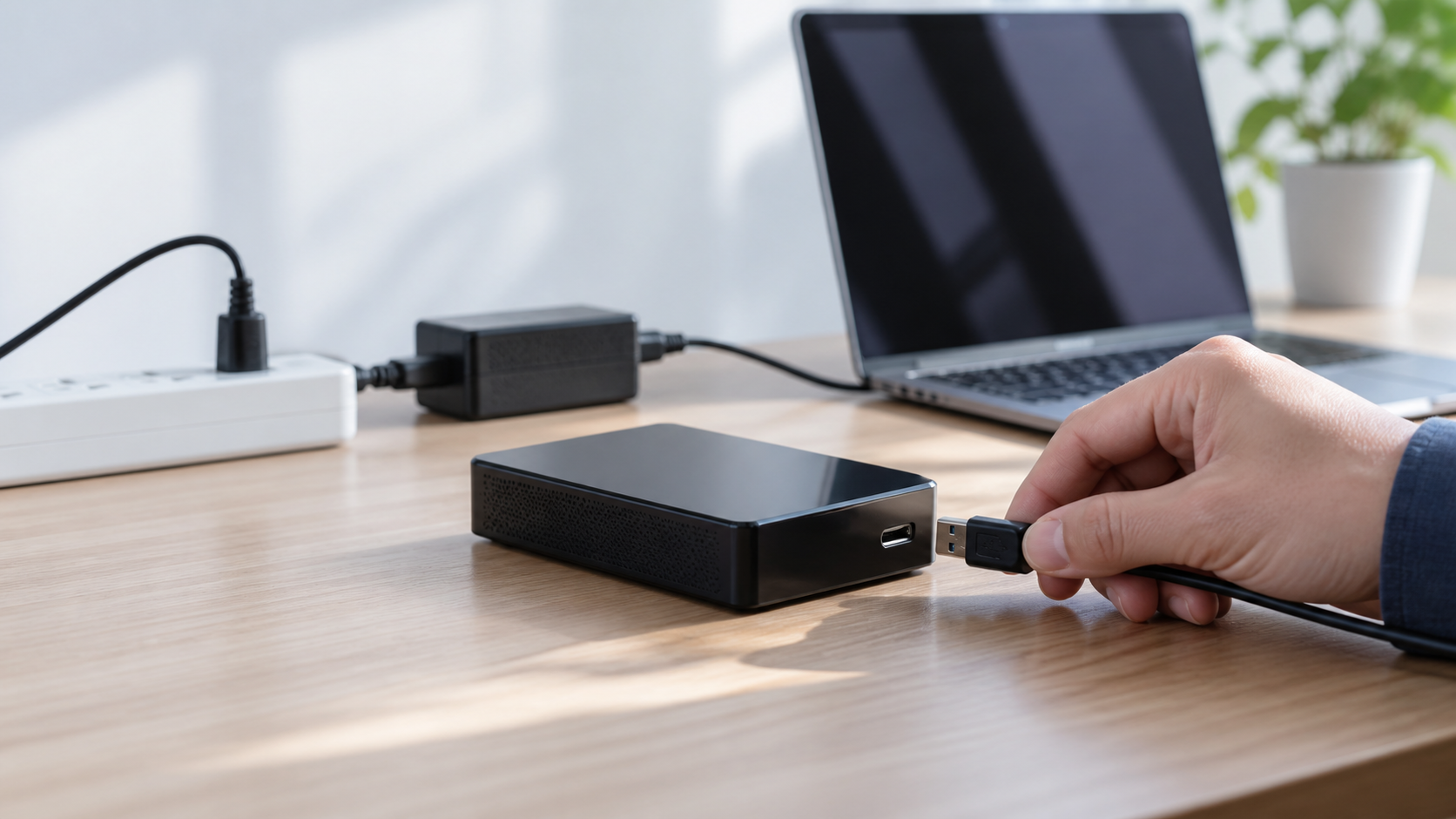
4. (デスクトップ型の場合)電源アダプタがコンセントに直接挿さっているか確認する:WD公式サポートは「電源アダプタは壁のコンセントに直接挿すこと(推奨)」とし、「正しく接続されていれば、電源ボタンを押さなくても自動的に電源が入るはず」としています
5. 設置環境を確認する:WD公式サポートは、外付けHDDを積み重ねないこと、周囲に約3インチ(約7.6cm)以上の空間を確保することを推奨しています(放熱不足を避けるため)
自力対応を止める基準
以下のいずれかに当てはまる場合は、それ以上の接続方法の見直しを止め、専門業者への相談を検討してください。
- 付属ケーブルを使い、USBハブを経由せず、電源アダプタも正しく接続しているのに、症状が改善しない
- 異音・異常な発熱を伴う
- 一部のPCでは認識するが、特定の症状(頻繁な切断等)が接続方法を変えても続く
上記の接続方法をすべて確認しても改善しない場合、電源供給の問題ではなく、ドライブ自体の物理的な不具合の可能性が高くなります。

専門業者へ伝える情報
- 外付けHDDのメーカー・型番(ポータブル型/デスクトップ型)
- 使用しているケーブル(付属品かどうか、長さ)
- USBハブを経由しているか
- (デスクトップ型の場合)電源アダプタの接続状況
- 症状が起きるタイミング(特定の操作中、常時等)
よくある質問
# Q. USBハブを使ってはいけないのはなぜですか?
USBハブを経由すると、PC本体から直接供給される場合より電力が不足しやすくなります。WD公式サポートも外付けHDDの接続にはUSBハブを使わないことを明確に推奨しています。
# Q. ケーブルを長いものに交換したら認識しなくなりました。
WD公式サポートによると、外付けHDD用のケーブルは18インチ(約45cm)を超えないことが推奨されています。長いケーブルは電圧降下により、十分な電力を供給できないことがあります。
# Q. 電源ボタンを押しても電源が入りません。
デスクトップ型の外付けHDDの場合、WD公式サポートは「正しく接続されていれば、電源ボタンを押さなくても自動的に電源が入るはず」としています。電源アダプタとコンセントの接続を確認してください。
