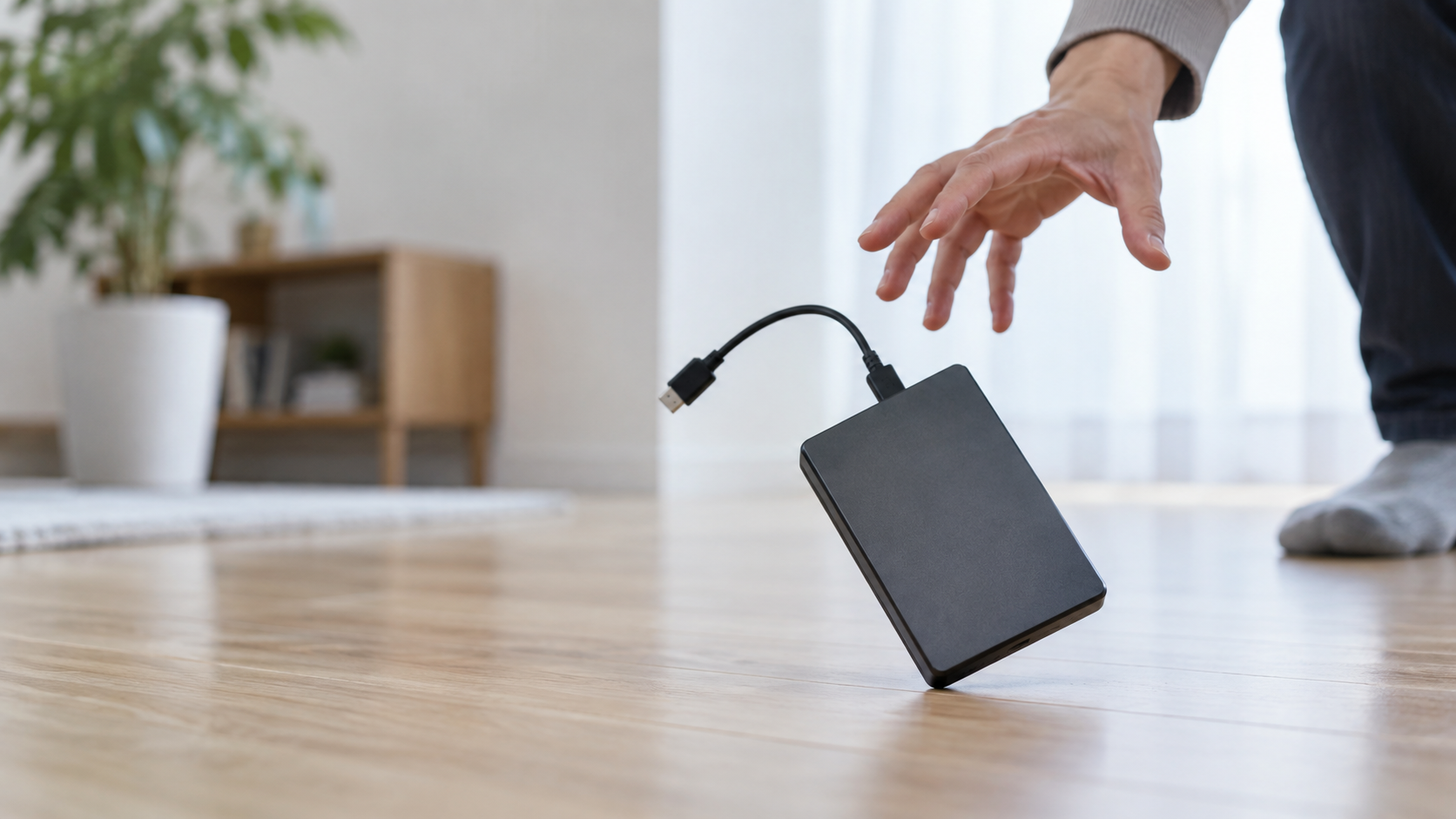

落下直後に確認すること
外付けHDDを落としてしまった場合、まず落ち着いて以下を確認してください(電源は入れません)。
1. 外観を確認する:ケースの破損、コネクタ部分の変形がないか
2. 落下の状況を記録する:どのくらいの高さから、どんな床(フローリング/カーペット等)に落ちたか
3. 通電したままだったか確認する:使用中(通電中)に落とした場合、停止していた状態より内部への負荷が大きい可能性があります
なぜすぐに電源を入れてはいけないのか
HDDの内部では、磁気ディスク(プラッタ)の上をヘッドがごく僅かな隙間を保ちながら高速回転しています。落下による衝撃で、このヘッドとプラッタの位置関係がずれたり、部品が損傷したりすることがあります。
Seagate公式サポートは、金属同士がぶつかるような硬い異音(ハードクリック)について「物理的な故障を示唆する」としています。落下直後にこうした異音がする場合、そのまま通電を続けると、ヘッドがプラッタの記録面をさらに傷つけ、状態が悪化するリスクがあります。
データを変更しない範囲の安全な確認
- 見た目に異常がなく、音を立てずに動作する場合:通常どおり使用できることもありますが、内部の部品がわずかにずれている可能性は否定できません
- 電源を入れた際に異音がする場合:すぐに電源を切り、それ以上の通電を避けてください
- SSDの場合:HDDのような機械的な可動部品がないため、落下による物理障害のリスクはHDDより低いとされていますが、基板や端子部分の損傷は起こりえます
自力対応を止める基準
- 落下後、異音がする
- 見た目に破損(コネクタの変形、ケースのひび割れ等)がある
- 使用中(通電中)に落とした
- 重要なデータが入っている
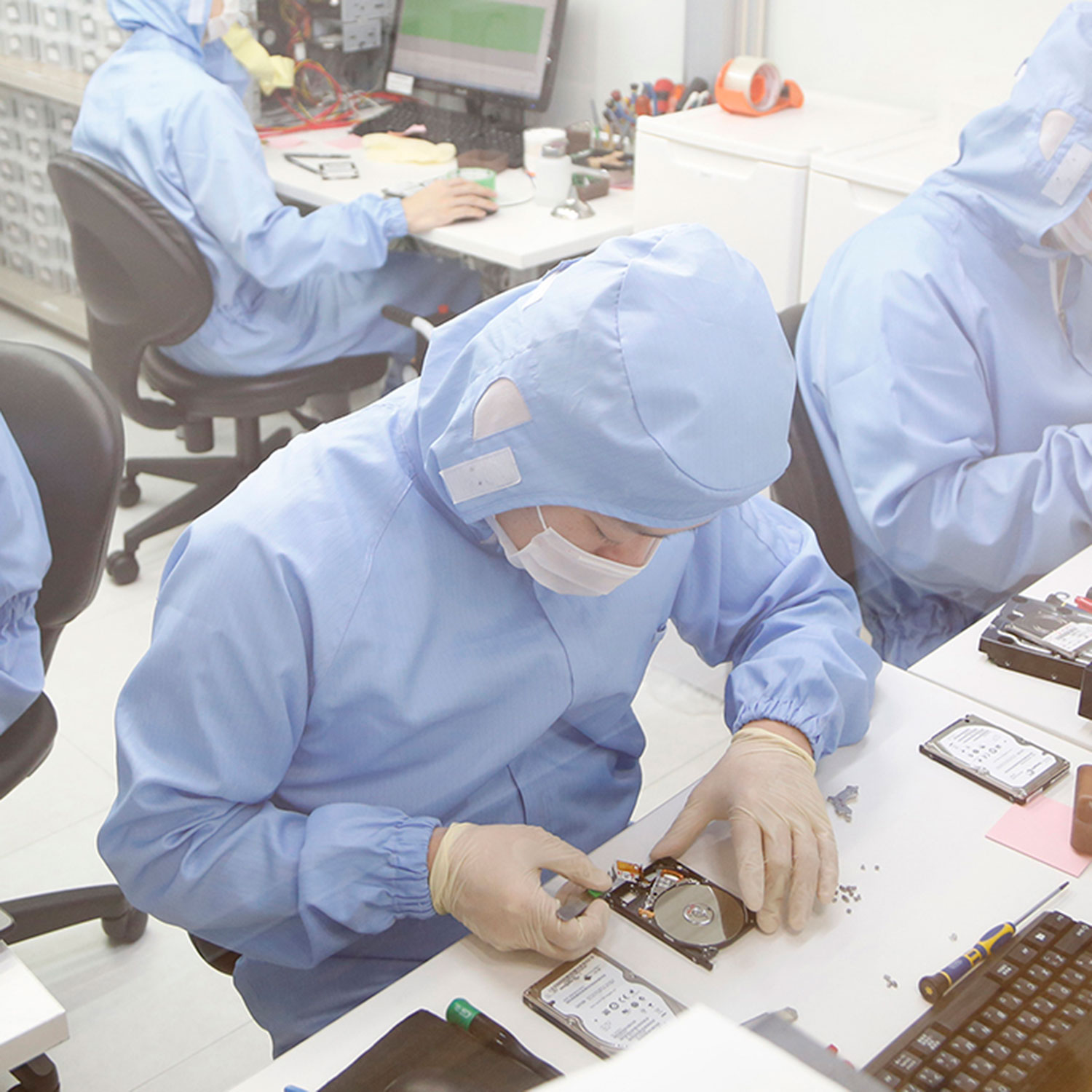
専門業者へ伝える情報
- 落下した高さ・床の状況
- 落下時に通電していたか
- 落下後、電源を入れて確認したか、その際の症状(異音の有無等)
- 優先して復旧したいデータの種類
よくある質問
# Q. 落としてしまいましたが、見た目は無事です。普通に使っていいですか?
見た目に問題がなくても、内部の精密な部品がわずかにずれている可能性はあります。特に重要なデータが入っている場合は、まず本サイトの「HDDからカチカチ音がするときに絶対やってはいけないこと」もあわせて確認し、慎重に電源を入れることをおすすめします。
# Q. 落としたのはSSDです。同じように注意が必要ですか?
SSDはHDDのような機械的可動部品がないため、落下による物理障害のリスクは相対的に低いとされています。ただし、基板やコネクタ部分の破損は起こりえるため、外観の確認は同様に行ってください。