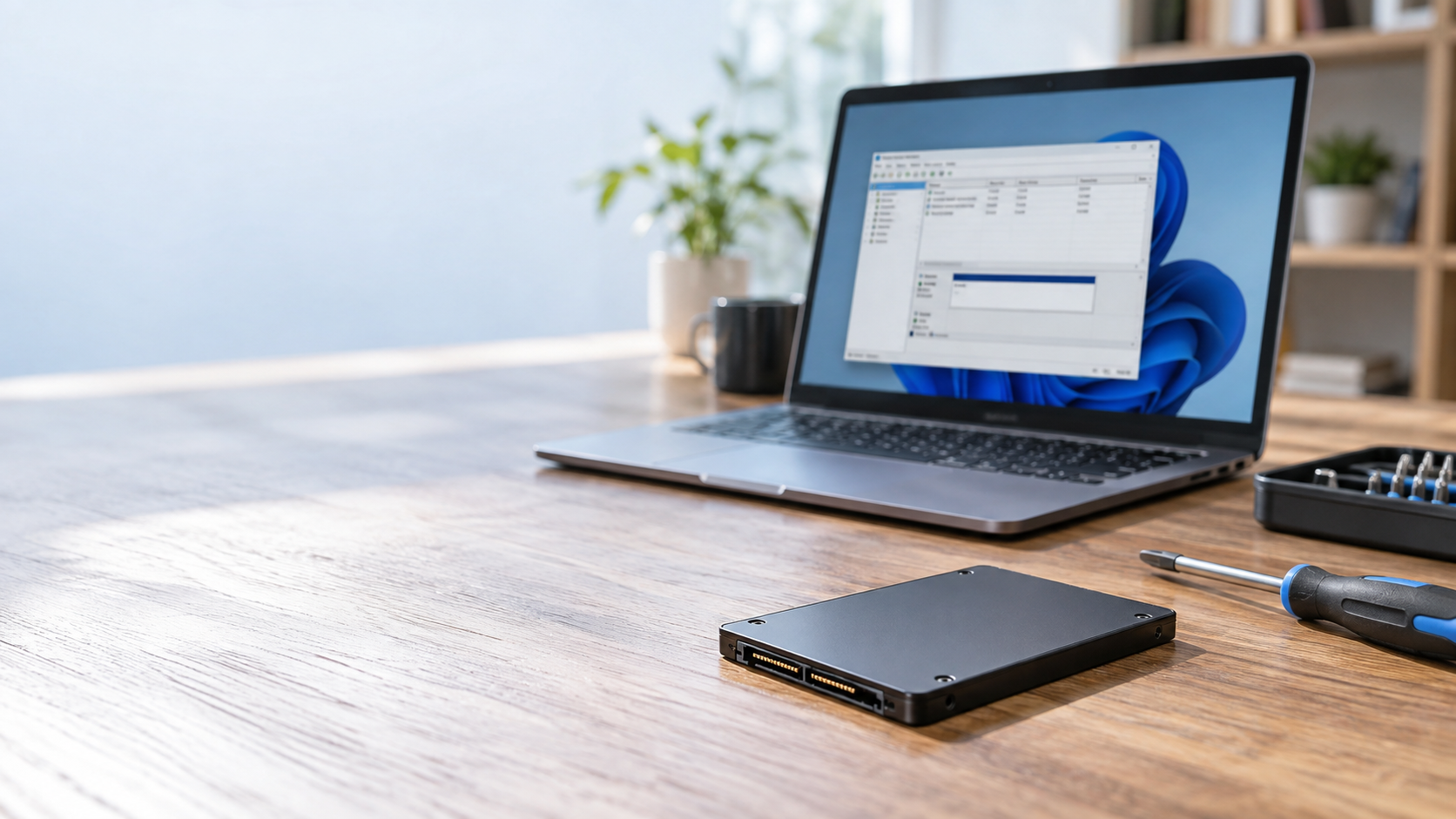

原因候補
SSDが認識されない原因は、大きく分けて次の3パターンがあります。
- 新品・未使用のSSD:まだ「初期化」されておらず、Windowsのディスクの管理で「未初期化」と表示される状態。これは異常ではなく、正常な手順として初期化が必要です
- 接続・設定の問題:BIOS/UEFIのSATAモード設定(IDE/RAIDモード等)、ケーブルの接触不良、ドライバの不具合
- 以前使っていたSSDが突然認識されなくなった:論理的な不具合、または物理的な故障の可能性
症状の危険度判定(重要な分岐点)
新品・未使用のSSDが認識されない場合は、多くの場合「未初期化」なだけで、危険度は低いといえます。
一方、以前から使っていて、データが入っているSSDが突然認識されなくなった場合は、データを失うリスクがあるため、次のセクションを必ず確認してから対応してください。
データを変更しない範囲の安全な確認
以下は、データを書き換えずに確認できる範囲です。
1. BIOS/UEFIで認識されているか確認する:BIOSの画面でSSDが表示されていれば、ハードウェア自体は認識されています。表示されない場合は接続やケーブルを確認してください
2. ディスクの管理で状態を確認する:Windowsの「ディスクの管理」を開き、対象のSSDが「未初期化」「オフライン」「不明」のどの状態か確認する
3. SATAモードの設定を確認する:BIOS/UEFIでSATAモードがRAIDやIDEになっている場合、Windows側から認識されないことがあります(変更前に現在の設定をメモしておく)
4. 別のケーブル・ポートで試す:接続不良の可能性を切り分ける
自力対応を止める基準
以下のいずれかに当てはまる場合は、「初期化」の実行を止め、専門業者への相談を検討してください。
- 以前使っていたSSDで、重要なデータが入っている(Microsoft公式ドキュメントでは、既に使用中のディスクを初期化する場合「まず既存のファイルをバックアップ先に保存すること」「初期化はディスク上のすべてのデータを消去する」と明記されています)
- ディスクの管理で「オフライン」「不明」以外の異常な表示が出る
- 異音・異常な発熱がある
- BIOSでも一切認識されない
新品・未使用のSSDで中にデータが入っていないことが確実な場合は、「ディスクの管理」から初期化して問題ありません。判断に迷う場合は、無理に進めず確認を優先してください。
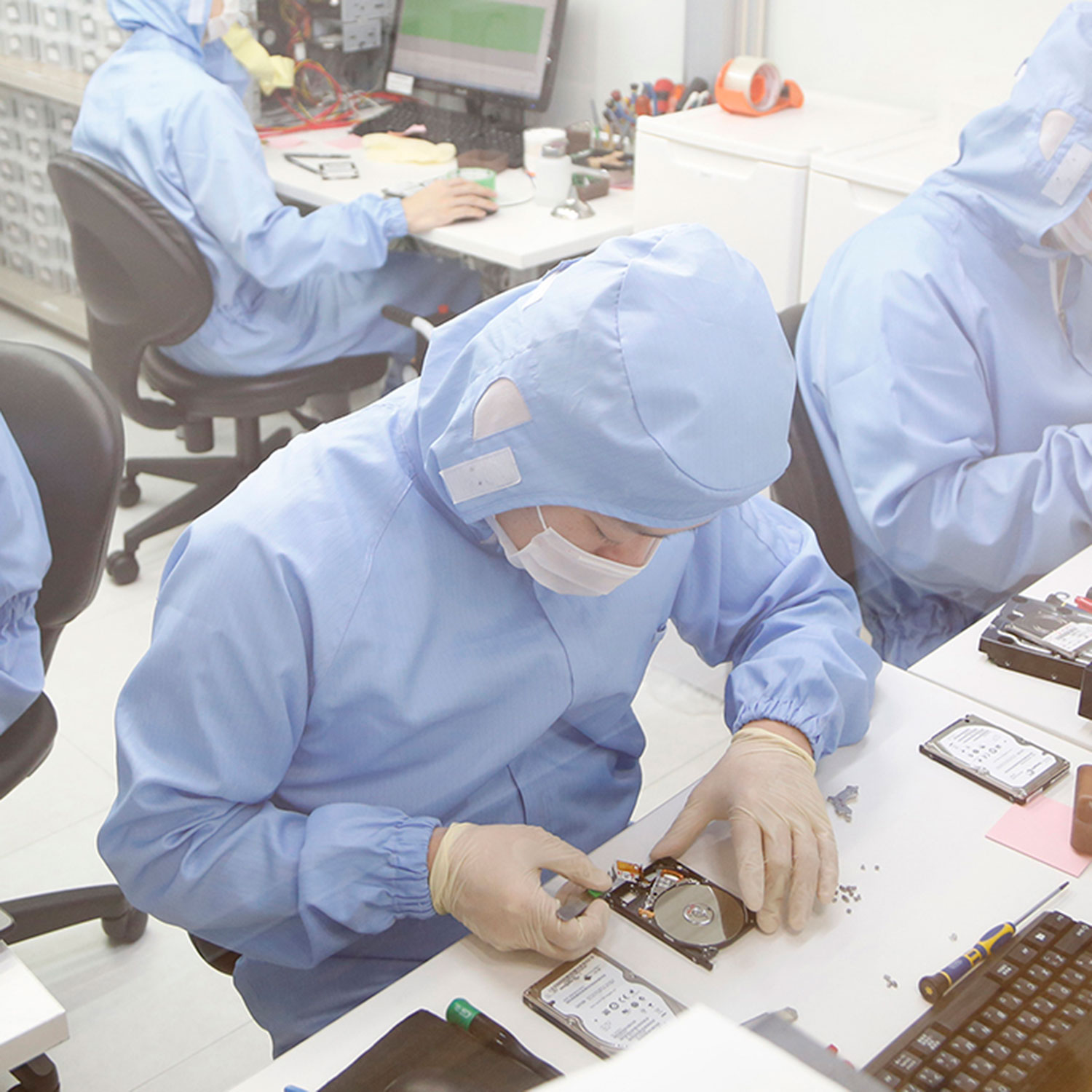
専門業者へ伝える情報
- SSDのメーカー・型番・接続方式(SATA / NVMe等)
- 新品か、以前から使っていたものか
- BIOSでの認識状況
- ディスクの管理での表示状態
- 優先して復旧したいデータの種類
よくある質問
# Q. 「未初期化」と表示されたら初期化して大丈夫ですか?
新品・未使用のSSDであれば問題ありません。ただし、以前使っていたSSDで「未初期化」と表示される場合は、パーティション情報自体が壊れている可能性があり、初期化するとデータへのアクセスがさらに難しくなることがあります。判断に迷う場合はご相談ください。
# Q. BIOSでも認識されません。
ケーブル・電源・スロットの接続不良か、SSD自体の物理的な故障の可能性があります。別のケーブル・別のPCでも試して改善しない場合は、専門業者にご相談ください。
# Q. SATAモードを変更したら直りますか?
RAIDモードで使っていた場合、AHCIモードに変更すると認識されるようになることがあります。ただし、既存のシステムに影響する設定変更のため、変更前の状態を確認・記録してから行ってください。
