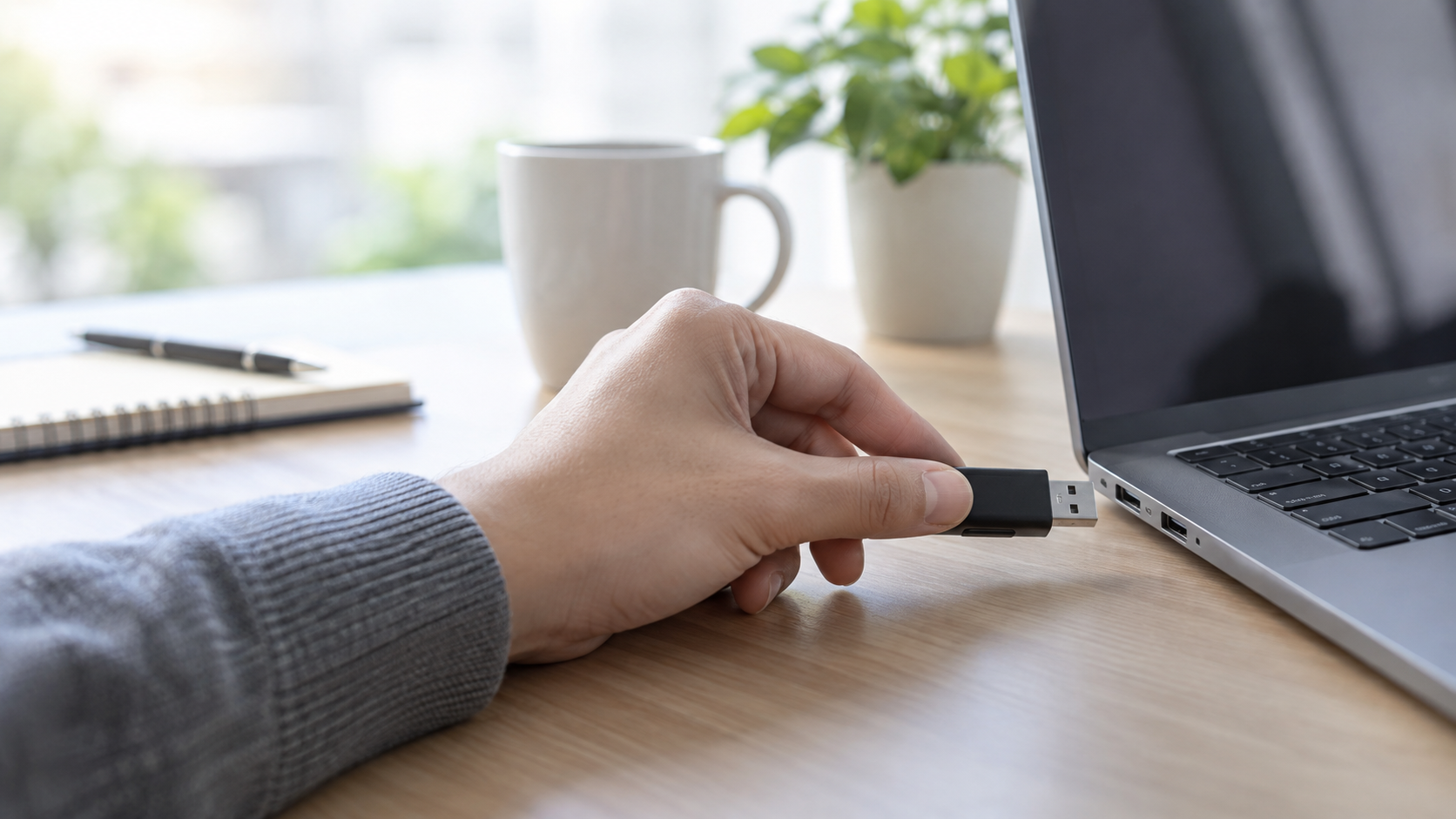

原因候補
Microsoft公式ドキュメント("USB Device not recognized" エラー)によると、主な原因は次のとおりです。
- 現在読み込まれているUSBドライバが不安定・破損している
- USBコントローラーが不安定になっている
- 外付けドライブが「セレクティブサスペンド」(省電力機能)状態に入っている
- PC側のWindows Updateやマザーボードのドライバが古い
また、同ドキュメントは「非電源のUSBハブに接続すると、外付けドライブを動作させるための十分な電力が供給されないことがある」と明記しており、PC本体のUSBポートに直接接続することを推奨しています。
データを変更しない範囲の安全な確認
Microsoft公式ドキュメントが案内している手順の一部です。
1. PC本体のポートに直接接続する:USBハブ経由の場合は、まずこれだけでも試す
2. 別のUSBポート・別のPCで確認する:ドライブ自体の問題か、PC側の問題かを切り分ける
3. デバイスマネージャーで確認する:「ディスクドライブ」の一覧に、黄色の警告マークが付いたUSBメモリが表示されていないか確認する
4. ディスクの管理で確認する:ドライブレターが割り当てられていないだけの場合、エクスプローラーには表示されなくても「ディスクの管理」には表示されることがあります
自力対応を止める基準
- デバイスマネージャー・ディスクの管理のどちらにも一切表示されない
- 複数のPC・複数のポートで試しても改善しない
- 重要なデータが入っており、フォーマットせずに復旧したい
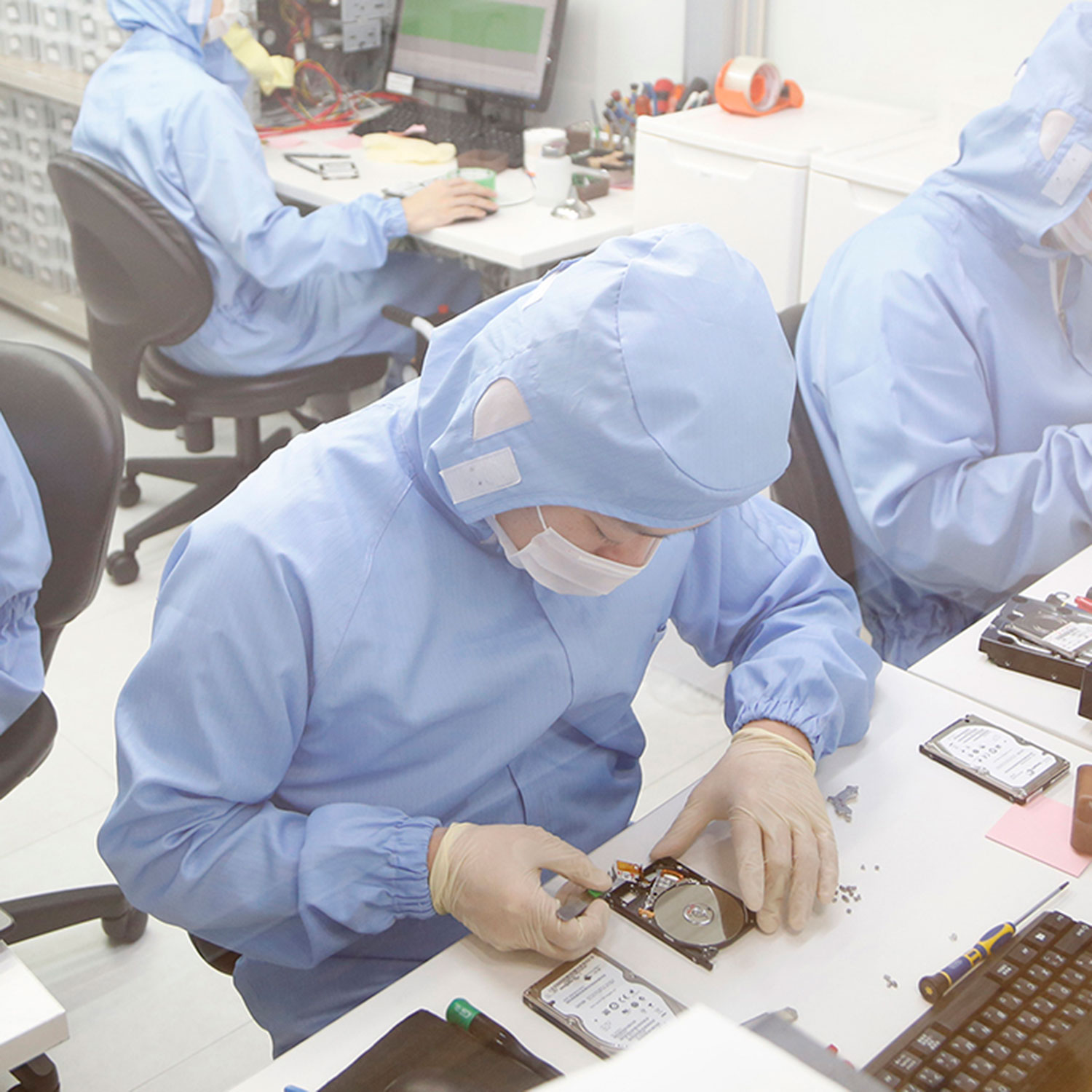
専門業者へ伝える情報
- USBメモリのメーカー・容量
- デバイスマネージャー・ディスクの管理での表示状況
- USBハブ経由か、PC本体に直接接続しているか
- 優先して復旧したいデータの種類
よくある質問
# Q. デバイスマネージャーの操作(アンインストール等)は安全ですか?
Microsoft公式ドキュメントが案内している「デバイスをアンインストールして再接続する」という手順自体は、ドライバの再読み込みを行うものであり、データを直接変更するものではありません。ただし、操作に不安がある場合は、無理に進めず専門業者にご相談ください。
# Q. ディスクの管理に「未割り当て」と表示されました。
これはドライブレターが割り当てられていないだけの場合もありますが、パーティション情報自体が失われている可能性もあります。安易に「新しいシンプルボリューム」を作成すると、既存のデータにアクセスできなくなる場合があるため、重要なデータがある場合は先に専門業者にご相談ください。