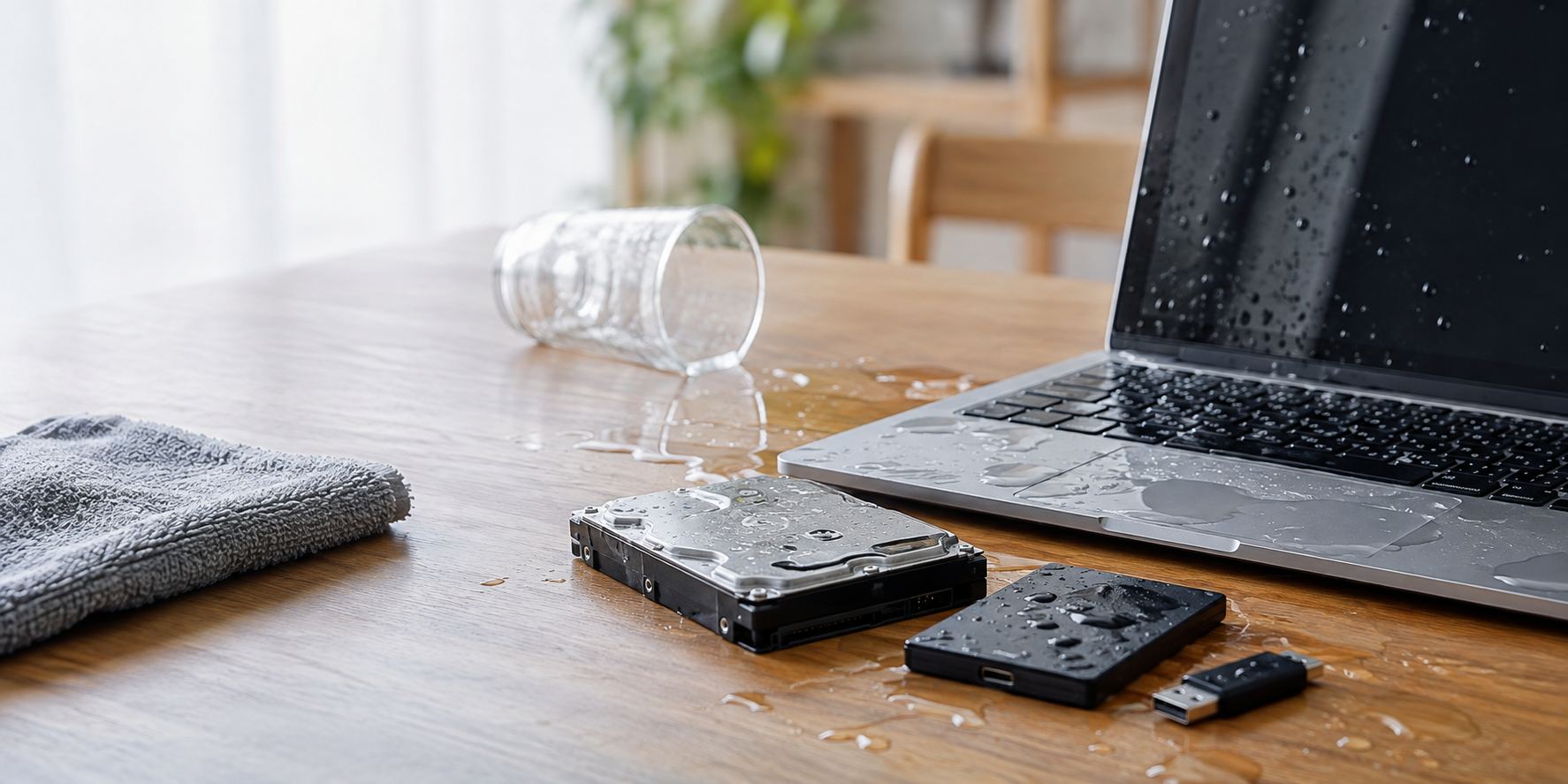

なぜ「すぐに電源を入れる」のが危険なのか
データ復旧の専門会社Rossmann Repair Group(米国オースティン、2008年設立、BBC・Wall Street Journal等でも紹介された実績のある会社)は、水没したHDDについて明確にこう述べています。
「濡れたドライブの電源を入れてはいけません」「水は電気を通します。基板をショートさせ、ヘッドを破壊し、最悪の場合は発火につながる可能性があります」
電源を入れることで、それまで水濡れだけで済んでいた状態から、内部部品の物理的な破損(ヘッドの損傷等)に進んでしまうと、同社によれば復旧の難易度・費用が大きく跳ね上がるとされています。
なぜ「自己流で乾かす」のも危険なのか
同社は、ドライヤー等の熱を使って乾かす対応についても否定的です。理由として、乾燥させることで、水に含まれていた不純物(ミネラル分等)がプラッタに固着してしまい、かえって復旧が難しくなることを挙げています。
Apple公式サポート(iPhoneの水濡れ対応ガイド)でも、液体検出時の対応として「乾燥するまで(目安として5時間以上)充電・接続しない」「外部の熱源で乾かさない」「コネクタに綿棒や紙などの異物を入れない」といった注意が案内されています。PC・外付けHDD等の記憶媒体でも、同様の基本姿勢(通電しない・熱を使わない・異物を入れない)が参考になります。
データを変更しない範囲の安全な対応
1. すぐに電源を切る(まだ入っている場合):バッテリー駆動の機器であれば、可能な限り早くバッテリーを取り外す、または電源を切る
2. ケーブル類をすべて取り外す:充電ケーブル、USBケーブル等
3. 表面の水分を軽く拭き取る:機器を強く振ったり、叩いたりしない
4. 乾いた状態を保ちつつ、通電せずに保管する:熱源を使わず、自然乾燥に任せる程度に留める
自力対応を止める基準
- 水没した機器に、重要なデータが含まれている
- 既に電源を入れてしまった、または充電してしまった
- 水没した水が真水以外(海水、汚水等)だった
特に重要なデータが絡む場合は、上記の応急対応(電源を切る・ケーブルを外す)を行った後、それ以上は自己判断で進めず、早めに専門業者へ相談することが推奨されます。
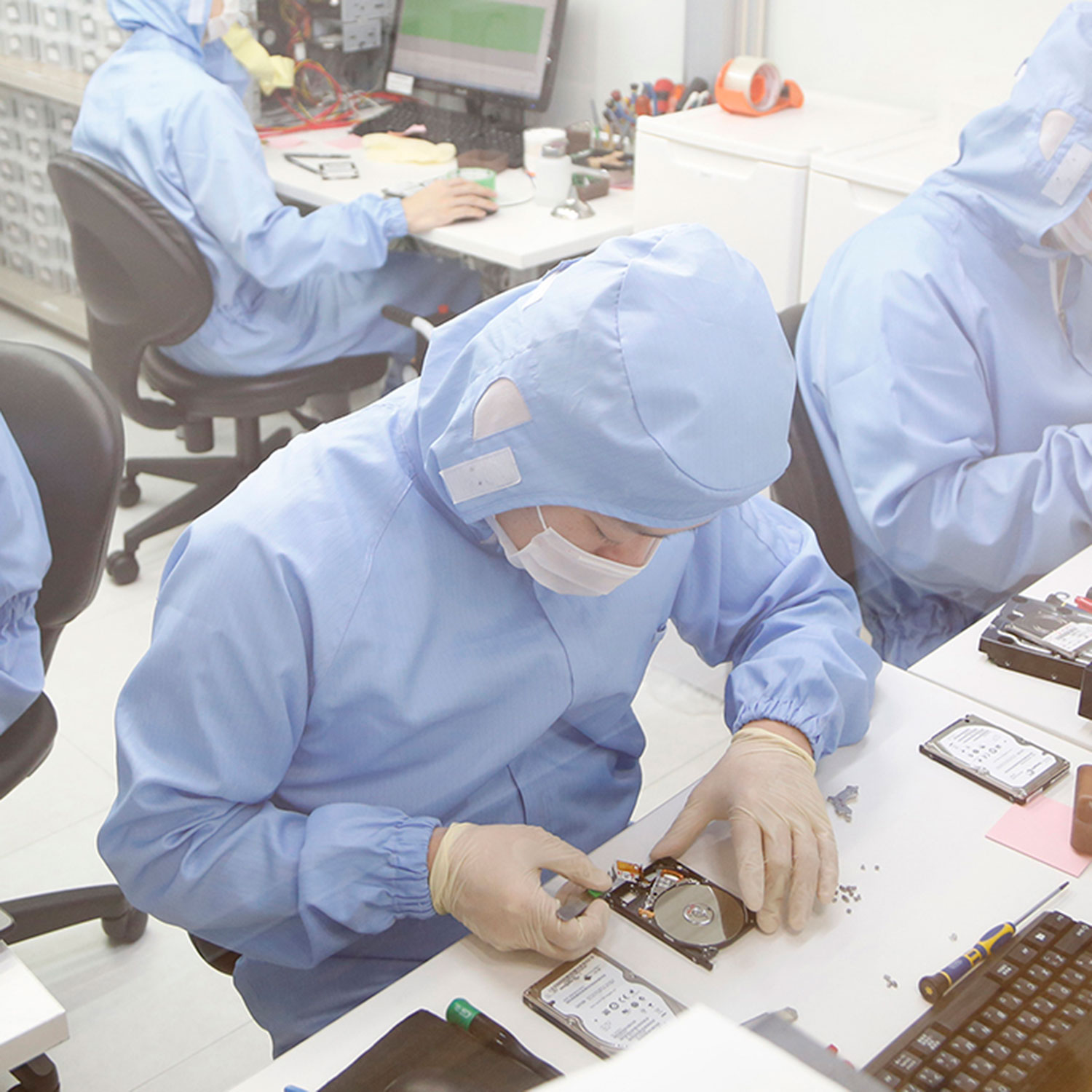
専門業者へ伝える情報
- 水没した水の種類(真水・海水・その他の液体)
- 水没してからどのくらい経過しているか
- 水没後、電源を入れたか・充電したか
- 優先して復旧したいデータの種類
よくある質問
# Q. 水没後、すでに電源を入れてしまいました。
まずはこれ以上の通電を止めてください。既に電源を入れたことによる影響(ショート等)が起きている可能性もあるため、早めに専門業者に相談することをおすすめします。
# Q. 米びつに入れて乾燥させるという話を聞きました。
Rossmann Repair Groupの解説にもあるとおり、乾燥させること自体が、内部に残った不純物の固着を招き、状態を悪化させる可能性があります。自己流の乾燥対応はおすすめできません。