
エラーの主な原因
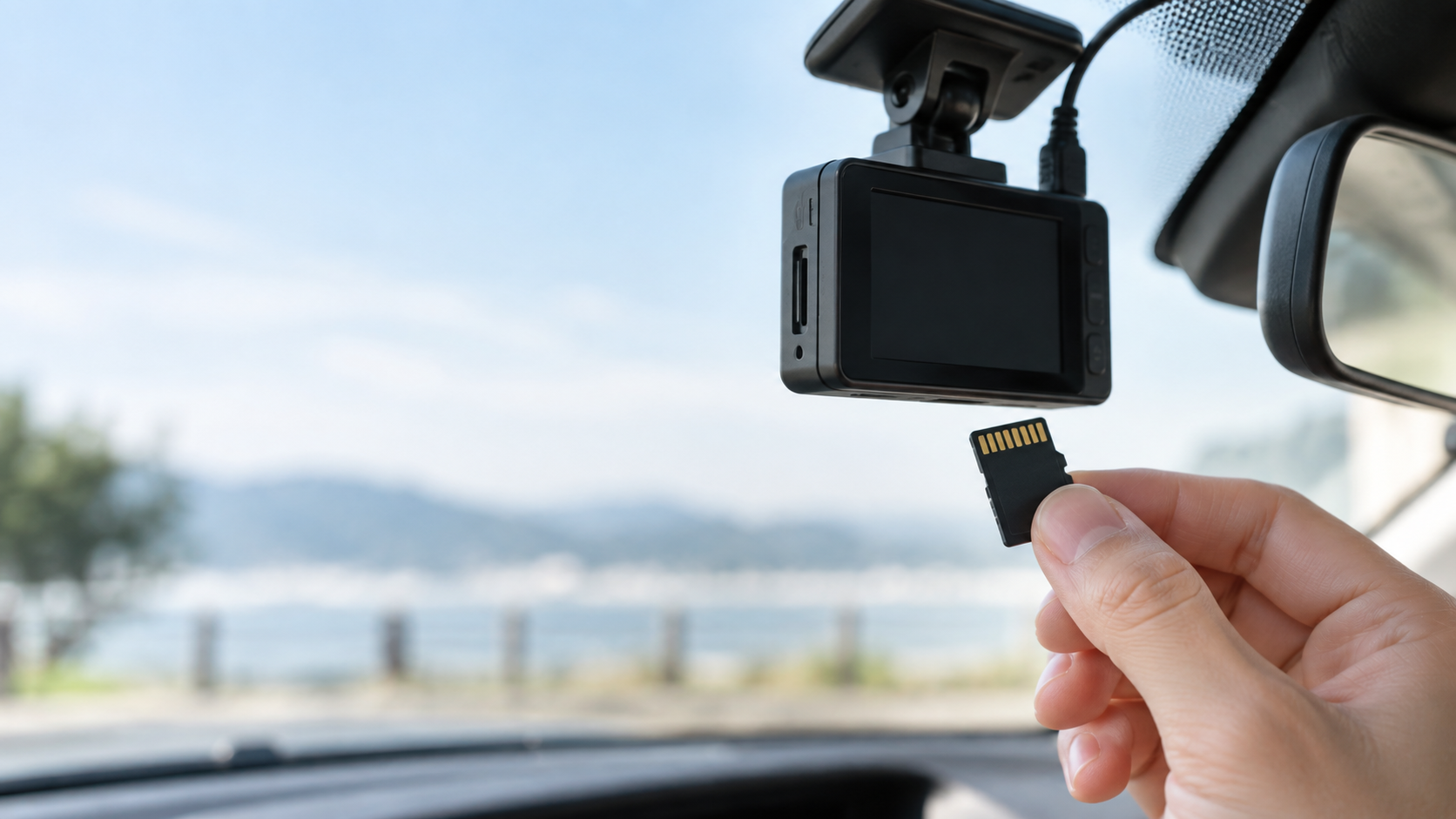
ドライブレコーダーで「SDカードにアクセスできません」「SDカードを確認してください」といったエラーが表示される場合、主な原因は次の3つに分けられます。
- SDカードの寿命:ドライブレコーダーは常時録画・上書きを繰り返すため、一般的な写真保存用途よりもSDカードの書き込み回数が多く、寿命が短くなりやすい消耗品です
- 相性・規格の不一致:本体が対応していない規格・容量のSDカードを使っている
- フォーマット形式の不一致:パソコンでNTFS等、ドライブレコーダーが対応しない形式でフォーマットしてしまった
メーカー公式が案内する確認手順
ドライブレコーダーメーカーのユピテル公式サポートでは、SDカードエラーが出た場合の確認手順として、次のような対応が案内されています。
1. SDカードを抜いた状態で起動できるか確認する:本体の電源を切ってSDカードを抜き、SDカードが挿入されていない状態で起動画面以降の記録画面まで進むか確認します。ここで正常に進む場合、原因はSDカード側にある可能性が高いといえます
2. 新しいSDカードで試す:SDカード側が原因と判断できる場合、新しいSDカードに交換して改善するか確認します
3. 定期的なフォーマットを行う:「画像がいっぱいです」等のエラーは、SDカードの定期フォーマットで改善することがあります
4. 対応規格・容量を確認する:取扱説明書の対応SDカード一覧表で、使用しているカードが対応規格・容量の範囲内か確認します
初期化・フォーマットの前に確認したいこと
上記の手順の中には「フォーマット」が含まれていますが、フォーマットを実行すると、その時点でカードに保存されている映像はすべて消去されます。次のいずれかに該当する場合は、フォーマットを実行する前に立ち止まってください。
- 事故・接触・当て逃げなど、証拠として必要な映像がまだ保存されている
- 映像をまだパソコン等にバックアップしていない
- 何の映像が入っているか自体を確認できていない
パソコンでSDカードの中身を確認できる状態であれば、フォーマット前に必要な映像だけでもコピーしておくことを強くおすすめします。パソコンで開けない、認識自体がおかしいという場合は、無理に自分で対応を進めず、無料診断を利用して状態を確認する方法もあります。

専門業者へ伝える情報
- ドライブレコーダーのメーカー・型番
- SDカードの容量・規格(対応表と照らし合わせた結果)
- エラーメッセージの内容
- 優先して復旧したい映像の日時・状況(事故日時等)
よくある質問
# Q. SDカードを抜いた状態でも正常に起動しません。
その場合、ドライブレコーダー本体側に問題がある可能性があります。メーカーの公式サポート窓口に相談することをおすすめします。
# Q. 事故の映像が入ったSDカードにエラーが出ました。フォーマットして直していいですか?
いいえ。フォーマットすると映像が失われます。事故等の重要な映像が入っている可能性がある場合は、フォーマットせず、まずパソコンでの読み込みを試すか、専門業者にご相談ください。
# Q. 新しいSDカードに交換したら直りました。前のカードのデータは復旧できますか?
カード自体が物理的に破損していなければ、復旧できる可能性があります。前のSDカードを初期化・再利用せず、そのまま保管しておくことをおすすめします。