
エラーが出ても「壊れた」わけではない
外付けHDDやUSBメモリをパソコンから取り外そうとして、タスクトレイの「ハードウェアを安全に取り外してメディアを取り出す」を実行した際、次のようなエラーメッセージが表示されることがあります。
「プログラムが'(ボリューム名)'デバイスをまだ使用しているため、デバイスを停止できません。」
このエラーを見ると、ドライブが壊れた、データが危険な状態にあるのではと不安になりますが、日本マイクロソフト公式ブログ(Japan Windows Technology Support Blog)の説明によると、多くの場合は心配のいらない現象です。
なぜこのエラーが出るのか
公式ブログでは、この現象がWindows 11バージョン24H2以降で、NTFSでフォーマットされた外付けUSBドライブ(外付けHDD・USBメモリ等)を接続した場合に発生すると説明されています。
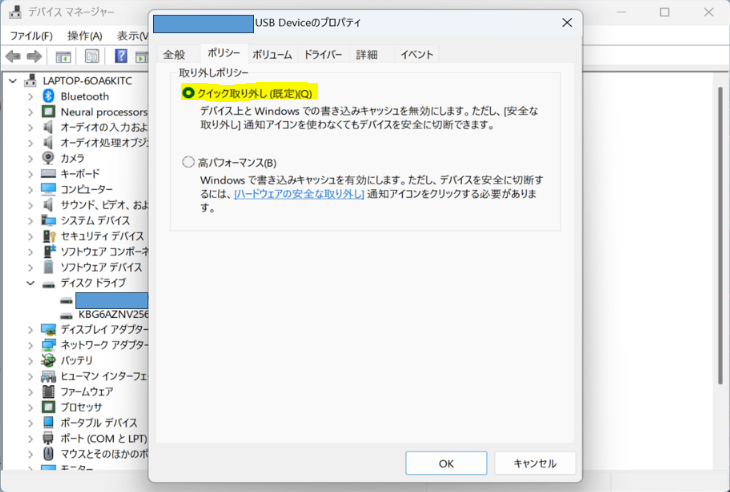
Windows 10バージョン1809以降、外付けUSBドライブの既定のポリシーは「クイック取り外し」に設定されています。このポリシーでは書き込みキャッシュが無効化されており、パソコンで操作した内容は遅延なくすぐにドライブへ書き込まれる仕組みになっています。
つまり、通常の「安全な取り外し」が目的としている「書き込みが完了するまで待ってから取り外す」という役割は、クイック取り外しポリシーの下では既に達成されている状態です。そのため、公式ブログでは次のように案内されています。
エラーが表示された場合でも、安全な取り外し通知アイコンを利用せずにUSBドライブを取り外していただいて問題ございません。
例外:これだけは注意する
ただし、公式ブログは同時に重要な注意点も強調しています。
ファイルのコピー中など、ディスクへアクセスしている最中に取り外すことは避けてください。
書き込みキャッシュが無効でも、データの転送が完了する前にケーブルを抜けば、そのファイルは破損する可能性があります。エラーメッセージの有無にかかわらず、次の点は変わらず重要です。
- ファイルのコピー・書き込み・保存の処理中は取り外さない
- パソコンの画面やアクセスランプで、処理が完了しているか確認してから取り外す
それでも心配な場合
「安全な取り外し」の仕組みそのものを従来通り使いたい場合は、ドライブのプロパティからポリシーを「higher performance(高パフォーマンス)」に変更することで、書き込みキャッシュを有効にし、明示的な「安全な取り外し」操作を必須にすることもできます。ただし、この設定変更は上級者向けのため、通常はクイック取り外し(既定設定)のままで問題ありません。
よくある質問
# Q. エラーが出た後、データが壊れていないか心配です。
ファイルのコピー・書き込み中でなければ、エラーが出てもデータへの影響はないと公式に説明されています。データを開いて中身が正常に見えれば、問題ない状態です。
# Q. 毎回エラーが出るのですが、直す方法はありますか?
日本マイクロソフト公式ブログでは、この現象自体が仕様上のものであり、エラーを無視して取り外すことを案内しています。根本的に非表示にしたい場合は、書き込みキャッシュポリシーの変更が必要ですが、通常は対応不要です。
# Q. それでもデータが開けない・認識しなくなった場合はどうすればいいですか?
その場合は、このエラーとは別の原因(ドライブ自体の不具合等)が考えられます。外付けHDDの正しい接続方法と電源不足の見分け方もあわせてご確認ください。