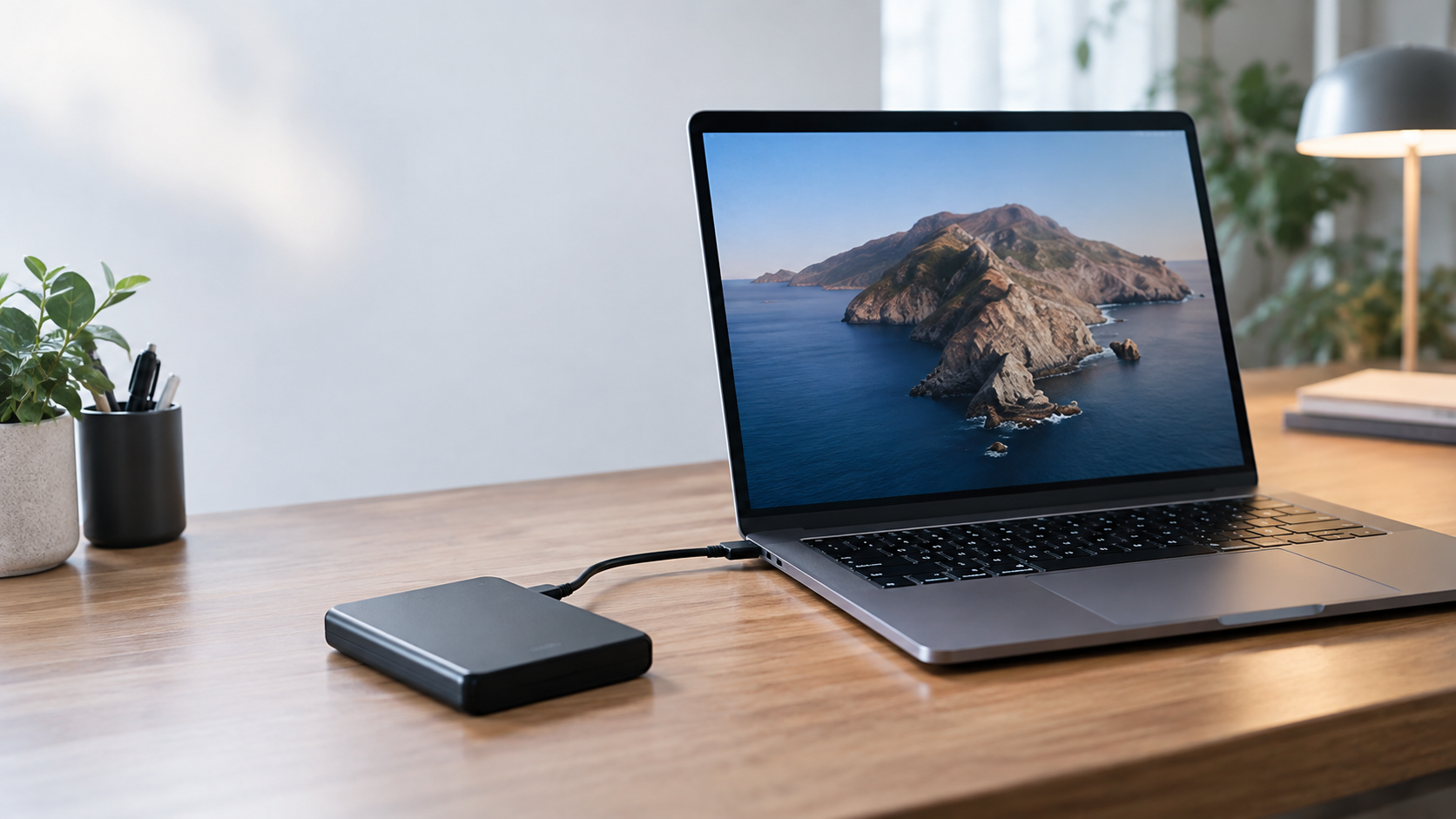

原因候補
Apple公式サポート(Disk Utilityでのストレージデバイスの修復について)によると、外付けストレージデバイスがDisk Utilityのサイドバーに表示されない場合、「Mac本体、またはストレージデバイス自体に問題がある可能性がある」とされています。まず案内されているのは、Macをシャットダウンし、不要な周辺機器をすべて取り外してから再度試すことです。外付けストレージデバイスの場合は、ケーブル・接続・電源も確認するよう案内されています。
考えられる主な原因は次のとおりです。
- USBケーブルや接続端子の不具合・接触不良
- 外付けHDDへの電源供給不足(バスパワー方式で電力が足りない場合など)
- Finderの表示設定で外付けディスクが表示されないようになっている
- macOSでは認識できないファイルシステム(NTFS等)でフォーマットされている
- ドライブ自体の論理的または物理的な不具合
データを変更しない範囲の安全な確認
以下は、データを書き換えるリスクのない範囲での確認です。
1. Finderの表示設定を確認する:Finderの環境設定(設定)を開き、「General(一般)」と「Sidebar(サイドバー)」の両方で「External disks(外部ディスク)」にチェックが入っているか確認する
2. 接続を確認する:ケーブルを一度抜いて挿し直す、別のUSBポートに挿す、可能であれば別のケーブルで試す
3. 電源を確認する:外付けHDDが別電源を必要とするタイプの場合、電源が入っているか確認する
4. Macを再起動する:Apple公式サポートでも案内されている手順で、USBコントローラーの状態がリセットされることがあります
5. Disk Utilityで確認する:Disk Utilityを開き、メニューから「表示 > すべてのデバイスを表示」を選択する。ディスク本体が表示されている場合、その下にボリュームがあるか確認し、あれば選択して「マウント」を試す
自力対応を止める基準
以下のいずれかに当てはまる場合は、初期化やソフトでの復旧作業を進める前に、専門業者への相談を検討してください。
- Disk Utilityで「First Aid(応急処置)」を実行してもエラーが修復できない
- ドライブ自体がDisk Utilityにも表示されない(接続・電源を確認しても改善しない)
- 異音・異常な発熱がある
- 重要なデータが含まれており、初期化によるデータ消失を避けたい
Apple公式サポートでは、Disk Utilityでエラーが修復できない場合や他の方法で解決しない場合の選択肢として「消去してフォーマットし直す」ことが案内されていますが、これはデータが失われる操作です。重要なデータがある場合は、初期化を行う前に専門業者にご相談ください。
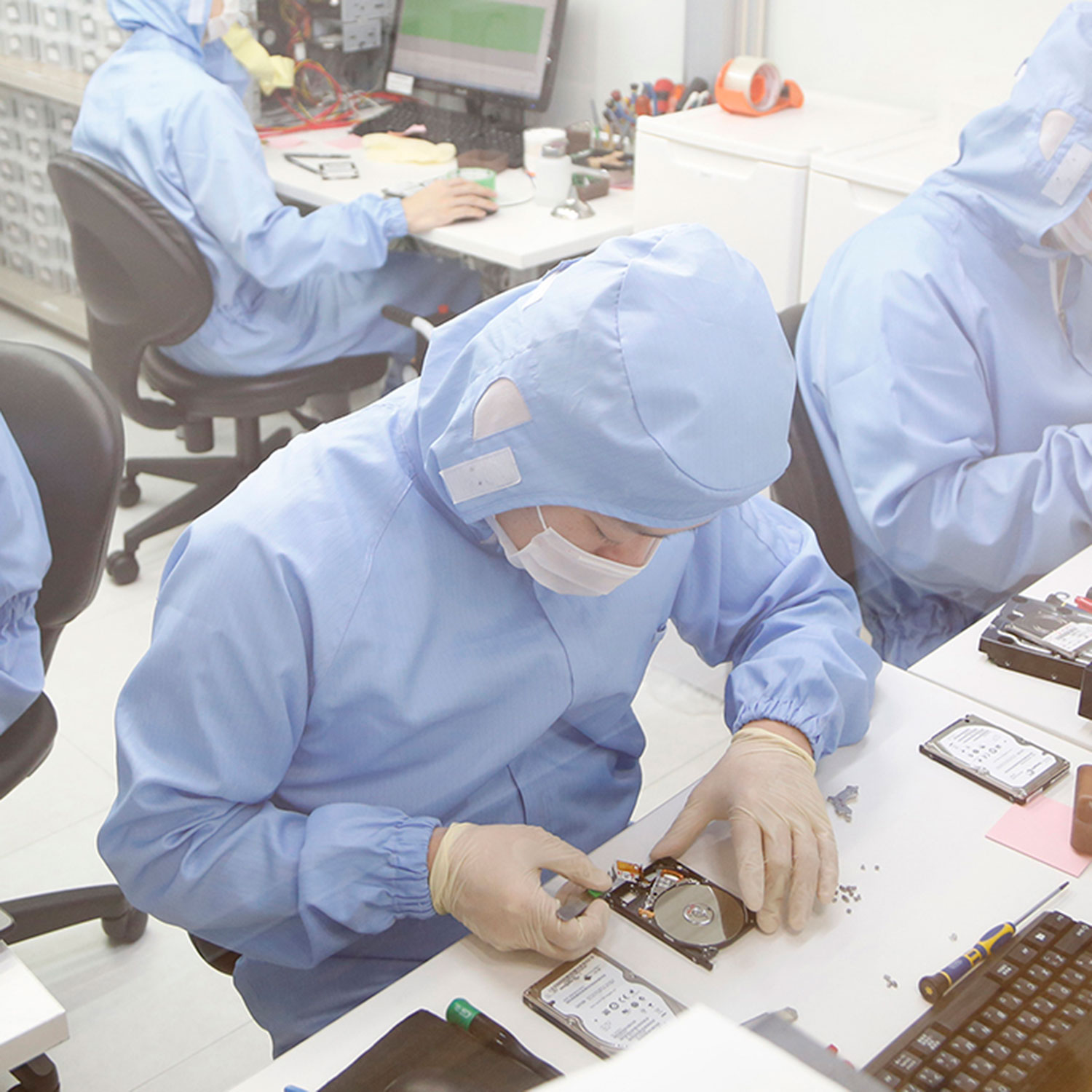
専門業者へ伝える情報
- Macとドライブの型番・接続方式(USB-A / USB-C / Thunderbolt等)
- いつから認識しなくなったか、直前に何をしたか
- Disk Utilityにドライブ自体は表示されるか
- 異音・発熱の有無
- 優先して復旧したいデータの種類
よくある質問
# Q. Disk Utilityにも表示されない場合はどうすればいいですか?
ケーブル・電源・別のMacでの接続確認をしても改善しない場合は、ドライブ側の物理的な不具合の可能性があります。無理に操作を続けず、専門業者への相談をおすすめします。
# Q. 初期化すれば直りますか?
ファイルシステムの非対応や論理的な不具合が原因であれば、初期化で認識するようになることがあります。ただし初期化するとデータは失われます。重要なデータが入っている場合は、先に専門業者にご相談ください。
# Q. Windowsで使っていたHDDをMacにつないだら認識しませんでした。
NTFS形式のドライブは、Mac標準の機能では読み取り専用または非対応の場合があります。これは故障ではなくファイルシステムの違いによるものです。データを残したまま利用したい場合は、初期化以外の方法(読み取り専用での閲覧等)も含めて検討してください。