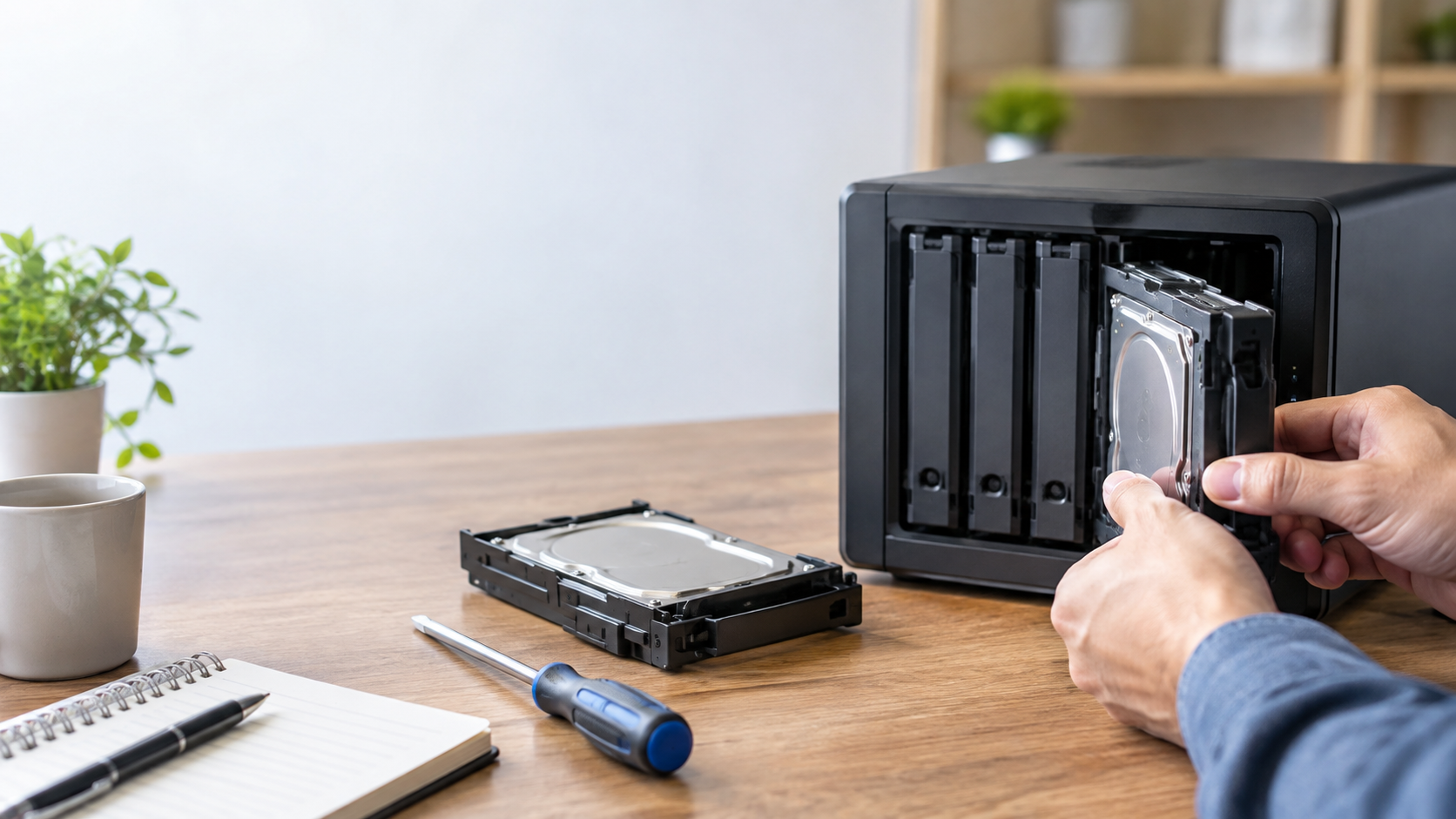

ディスク交換前に確認すること
QNAP公式サポートの情報をもとに、ディスク交換前の確認ポイントを整理します。
# 1. どのディスクが故障しているかを正確に特定する
管理画面(Storage & Snapshots等)で、故障を示すディスク番号を確認します。ステータスランプの点滅パターンも、機種ごとのマニュアルで確認できます。
# 2. 交換用ディスクの容量を確認する
QNAP公式サポートによると、交換用ディスクは故障したディスク以上の容量が必要です。容量が不足していると、そもそも認識・リビルドが始まりません。
# 3. RAID構成を確認する
RAID1・RAID5・RAID6など、構成によって「同時に何台まで故障に耐えられるか」が異なります。既に複数台に問題の兆候がある場合、通常の交換手順とは別の慎重な対応が必要になることがあります(本サイトの別記事「RAIDのリビルドに失敗した後に避けるべき操作」もあわせてご確認ください)。
交換の手順(QNAP公式サポートの案内)
QNAP公式サポートは、デグレード(劣化)モードのRAIDについて、「NASの電源を切らずに、故障したディスクをホットスワップ(通電したまま交換)すること」を明確に推奨しています。
1. 故障したディスクを、電源を切らずに取り外す
2. 同等以上の容量の新しいディスクを取り付ける
3. 正常に認識されると、ステータスが「Rebuilding(再構築中)」に変わり、進捗が表示される
4. リビルドが自動で始まらない場合は、管理画面(Storage & Snapshots > Storage > Configure Spare Disk)から手動でスペアディスクとして設定する
自力対応を止める基準
- どのディスクが故障しているか、確信が持てない
- 複数のディスクに問題の兆候がある
- リビルド中に別の異常(他のディスクのエラー等)が出た
- ディスク交換の経験がなく、操作に不安がある
よくある質問
# Q. 交換用ディスクは同じメーカー・同じ型番でないといけませんか?
QNAP公式サポートの案内では、容量が故障したディスク以上であることが条件とされており、必ずしも同一メーカー・同一型番である必要はありません。ただし、機種によっては対応ディスクリストが定められている場合があるため、事前に確認することをおすすめします。
# Q. リビルド中もNASは通常どおり使えますか?
多くの場合、リビルド中もアクセス自体は可能ですが、処理負荷がかかるため、リビルドが完了するまでは大きなデータ操作(大量のファイル転送等)を避けることが推奨されます。