
原因候補
「ディスクは書き込み禁止です」というエラーの主な原因は次のとおりです。
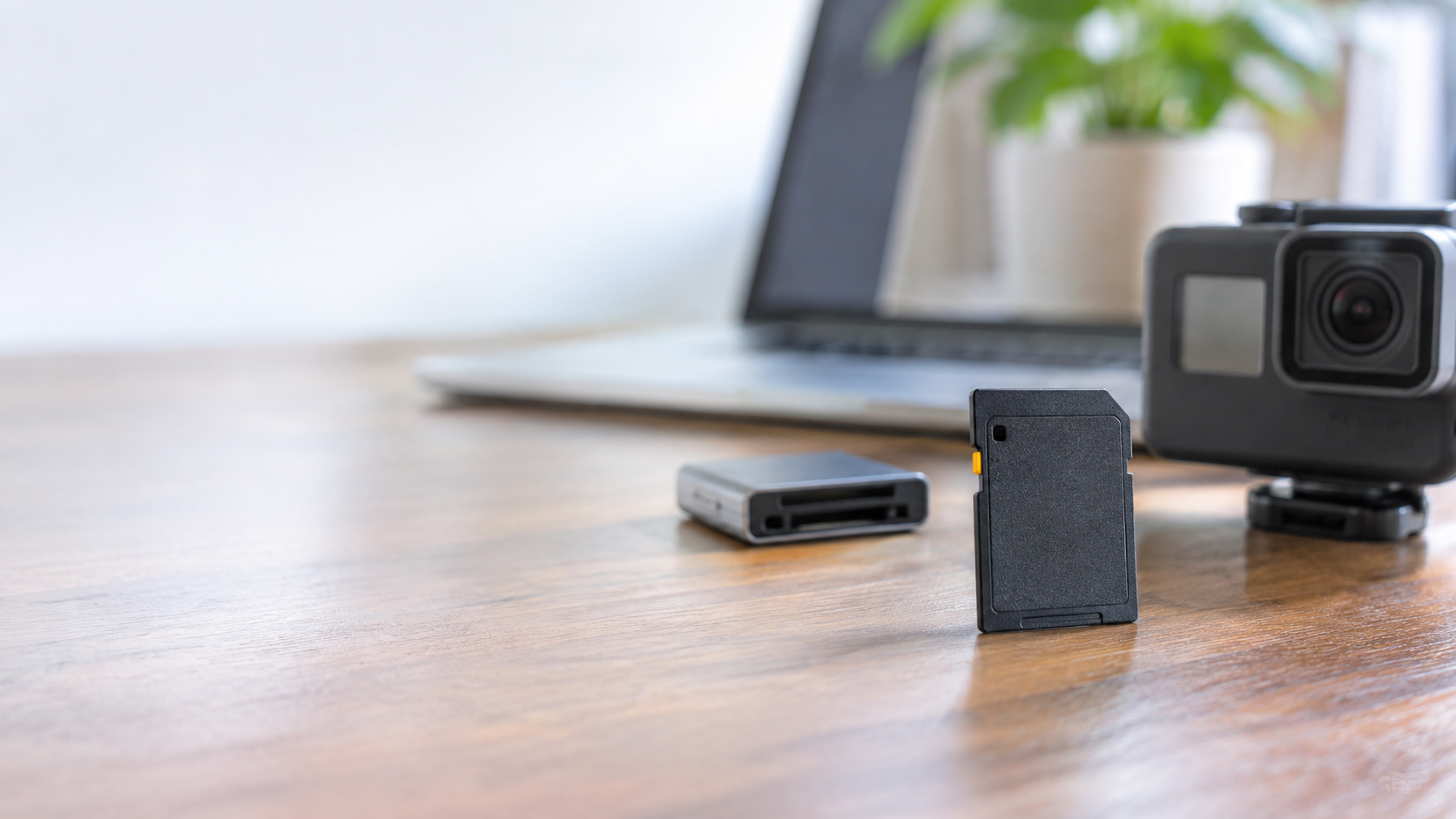
- 物理的なロックスイッチがON(Lock側)になっている:多くのSDカード・SDカードアダプタの側面には、書き込みを禁止する小さなスイッチが付いています
- カードに書き込み保護を設定するソフト(暗号化ツール等)が使われている
- ウイルス・マルウェアが書き込み禁止属性を付与している
- カード自体の不具合
データを変更しない範囲の安全な確認
1. 物理的なロックスイッチを確認する:SDカードの側面(マイクロSDの場合はアダプタ側面)にあるスイッチが「Lock」側になっていないか確認し、なっていれば反対側にスライドする
2. 別のカードリーダー・別のPCで確認する:リーダー側の接触不良の可能性を切り分ける
3. 専用の暗号化・保護ソフトを使っていないか確認する:使っている場合は、そのソフト側での解除が必要です
コマンドライン操作について(注意事項)
Windowsでは、コマンドプロンプトからdiskpartツールを使い、ディスクの読み取り専用属性を解除する方法が知られています。ただし、この操作は対象のディスクを正しく選択して実行する必要があり、誤ったディスクを選択すると別のドライブに影響を与えるリスクがあります。操作に不慣れな場合や、重要なデータが入っている場合は、無理に自力で行わず専門業者にご相談ください。
自力対応を止める基準
- ロックスイッチを確認しても改善しない
- コマンドライン操作に不安がある
- ウイルス感染の可能性がある(この場合、データをコピーする前にウイルス対策ソフトでの確認をおすすめします)
- 重要なデータが入っている
よくある質問
# Q. ロックスイッチがないマイクロSDカードでも同じエラーが出ます。
マイクロSDカード自体には物理的なロックスイッチが付いていないことが一般的です。この場合、アダプタ側のスイッチ、ソフトウェアによる保護、またはカード自体の不具合の可能性を確認してください。
# Q. スイッチを切り替えても改善しません。
スイッチの接触不良(スイッチ自体が壊れている)や、カード自体の不具合の可能性があります。別のカードリーダーやPCでも改善しない場合は、専門業者にご相談ください。