まず任天堂公式の手順を順番に試す
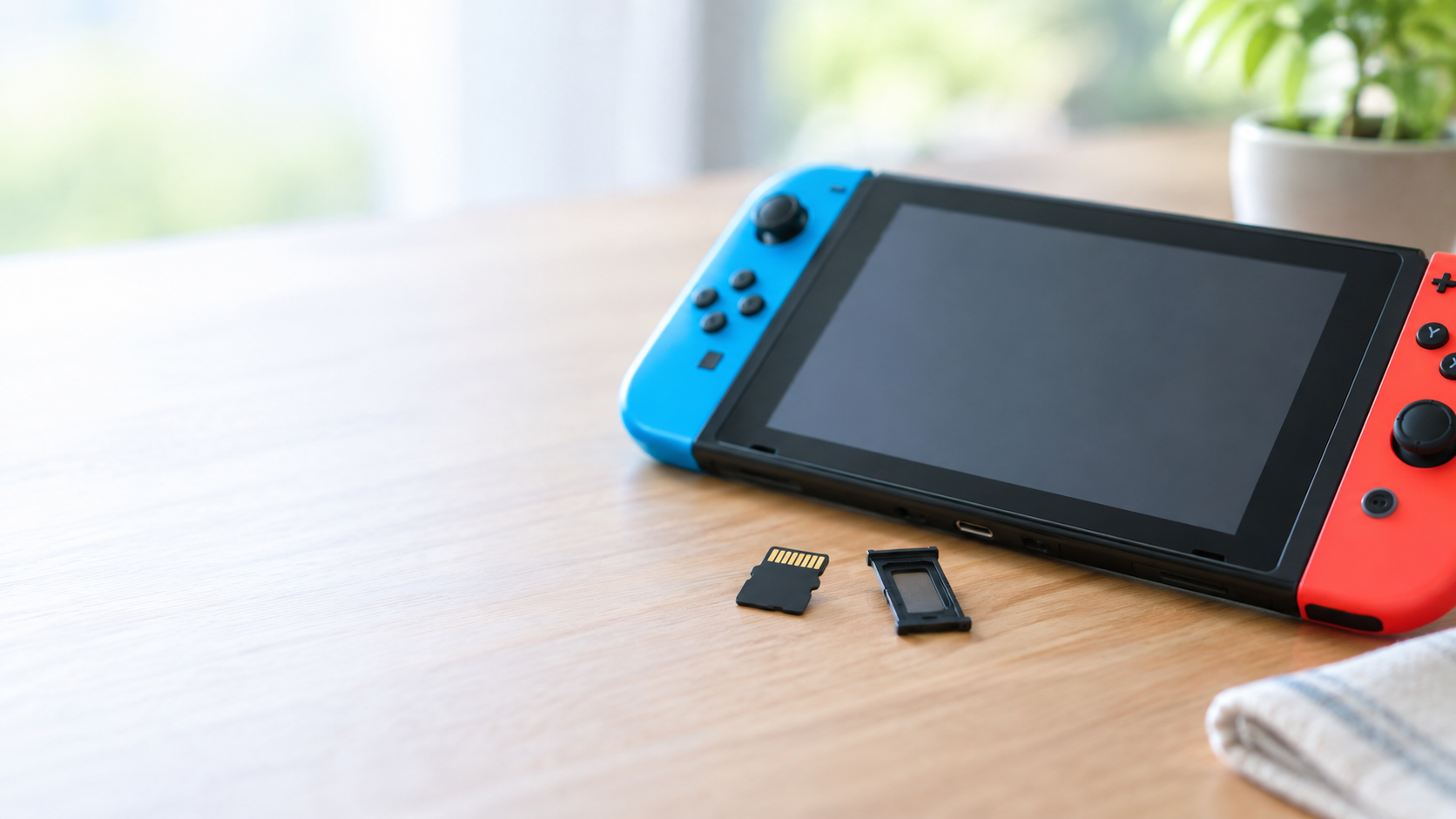
Nintendo Switch / Switch 2でmicroSDカードを差し込んでも認識されない(データの保存先として選べない)場合、任天堂公式サポートでは次の手順が案内されています。
1. 本体の電源をOFFにしてから、microSDカードを差しなおす
2. 本体を再起動する:システム側の一時的な不具合が原因の場合、再起動で改善することがあります
3. システム更新を確認する:64GB以上のmicroSDXCカードを使用する場合、インターネットに接続した状態での本体更新が必要です。更新されていないと認識されないことがあります
4. 別の機器でカードの動作を確認する:パソコンなど別の機器でmicroSDカードが正常に読み込めるか確認します。他の機器でも読み込めない場合、カード自体が故障している可能性が高いといえます
5. 別のmicroSDカードで試す:複数のmicroSDカードで同じ症状が出る場合、本体側(カードスロット)の故障が考えられます
原因の切り分け方
上記の手順4・5の結果によって、原因がカード側にあるのか本体側にあるのかを切り分けられます。
- 他の機器では読み込めるのに、Switchでは認識されない:本体のシステム更新未実施、カードスロットの接触不良の可能性
- 他の機器でも読み込めない:microSDカード自体の物理的な故障の可能性
- 複数のカードすべてでSwitchが認識しない:本体のカードスロット自体の故障の可能性
セーブデータ・購入データが心配な場合
microSDカードには、ダウンロード購入したソフトやセーブデータが保存されています。認識しなくなった場合でも、次の点を知っておくと安心です。
- ダウンロード購入したソフト自体は、ニンテンドーアカウントに紐づいているため、新しいmicroSDカードや別の本体でも再ダウンロードできます
- セーブデータは、ニンテンドースイッチオンラインに加入していれば「セーブデータお預かり」機能でクラウド上にバックアップされている場合があります。加入していない場合、カード内のセーブデータが唯一のコピーになっている可能性があるため、フォーマットや初期化には注意が必要です
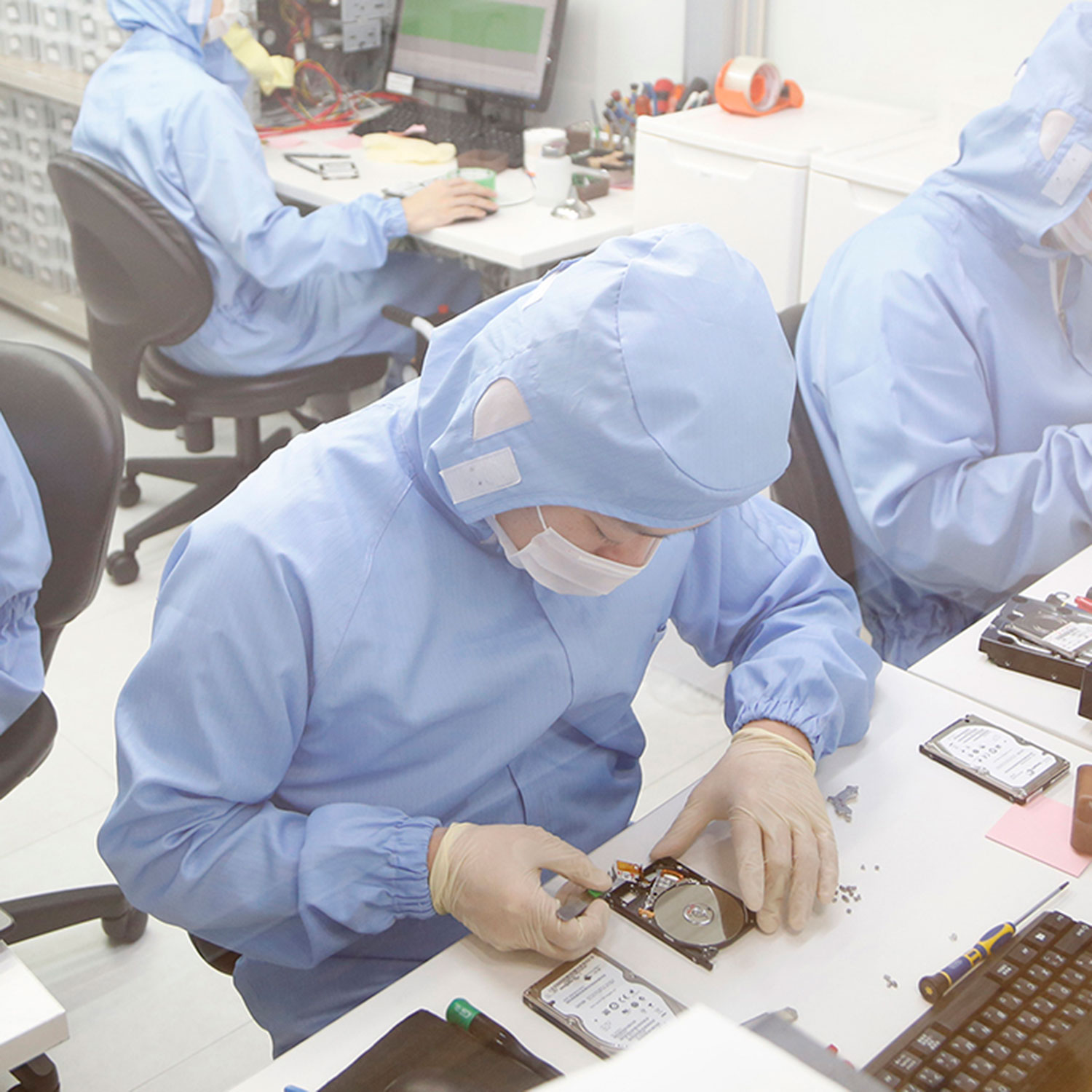
任天堂公式の手順を一通り試しても改善しない場合、カードやスロットの物理的な故障が疑われます。カード内のセーブデータをどうしても失いたくない場合は、フォーマットする前に専門業者への相談も選択肢に入れてください。
よくある質問
# Q. システム更新をしたら認識しなくなりました。
64GB以上のmicroSDXCカードは、本体のシステムが古いと認識されないことがあります。インターネットに接続した状態で最新版に更新されているか確認してください。
# Q. 別のパソコンでは正常に読み込めました。Switchだけ認識しません。
本体側のシステム更新状況やカードスロットの接触を確認してください。任天堂公式の手順を試しても改善しない場合は、任天堂サービスセンターへの修理相談が案内されています。
# Q. セーブデータだけでも復旧できますか?
カードが物理的に破損していなければ、復旧できる可能性があります。フォーマットや初期化を実行する前であれば選択肢は広がるため、まず現在の状態を保ったまま確認することをおすすめします。