
30秒で分かる結論の補足
このサイトのHDD・Mac・SSD・NASの各記事では、Apple・Microsoft・Seagate・Western Digital・QNAPといったメーカー公式サポートの情報を確認してきました。共通しているのは、「データを変更しない範囲の確認」と「データを変更する可能性がある操作(フォーマット・復旧ソフトのスキャンや修復・chkdskの/fや/r)」を明確に分けて考えるという姿勢です。この記事では、復旧ソフトを使ってよいかどうかの判断基準を整理します。
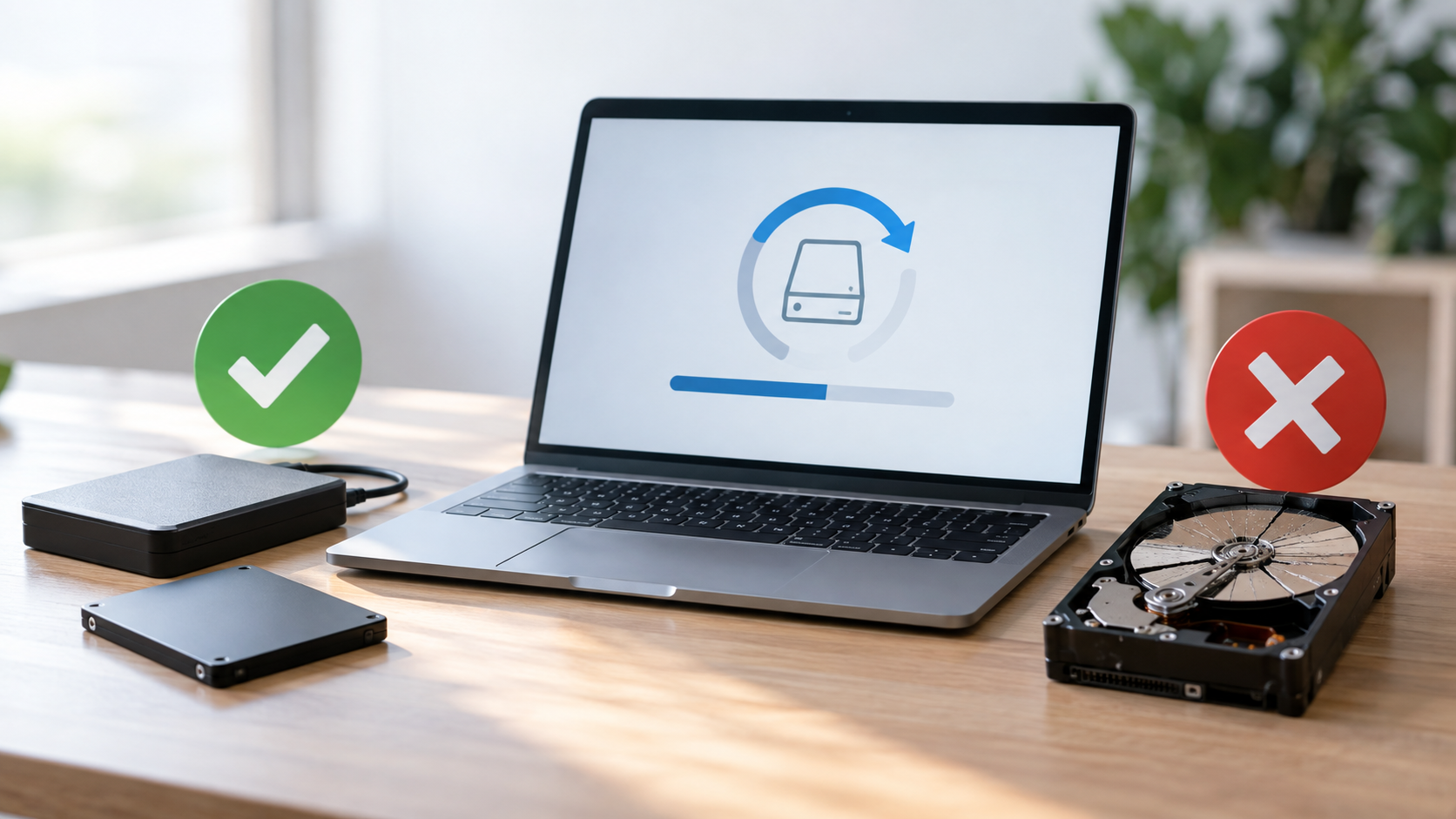
復旧ソフトが向いているケース(論理障害)
以下のような、媒体自体は物理的に無事で、データの参照情報だけが壊れているケースでは、復旧ソフトによるスキャンが有効なことがあります。
- 誤ってファイルやフォルダを削除してしまった
- 誤ってフォーマットしてしまった
- パーティション情報が壊れた
- ウイルス感染によるファイルの破損
Apple公式サポートも、Disk UtilityのFirst Aid(応急処置)機能について「ディスクのエラーをチェックし、必要であれば修復する」機能として案内しており、こうした論理的な不具合への対応は公式にも想定された使い方です。
復旧ソフトが向いていないケース(物理障害)
以下のような物理的な故障が疑われるケースでは、復旧ソフトのスキャンや修復を実行すると、状態を悪化させる可能性があります。
- 金属同士がぶつかるような異音がする(本サイト「HDDからカチカチ音が...」参照)
- 落下・水没・強い衝撃を与えた
- 焦げたような臭いがする
- 認識と非認識を繰り返す
Seagate公式サポートが「ハードクリック(硬い異音)は物理的な故障を示唆する」としているように、内部の部品が損傷している可能性がある状態でスキャン(=ディスク全体を繰り返し読み込む動作)を行うと、症状が悪化するリスクがあります。
データを変更しない範囲の安全な確認
復旧ソフトを使う前に、以下を確認してください。
1. 異音・異常な発熱がないか確認する:物理障害のサインがあれば、復旧ソフトより先に専門業者への相談を検討する
2. どんな操作をした後に症状が出たか整理する:「削除した」「フォーマットした」のような論理的な原因が明確なら、復旧ソフトが有効な可能性が高くなります
3. 復旧ソフトの「プレビュー機能」だけを試す:多くの復旧ソフトは、実際に復元する前にファイル一覧をプレビュー表示できます。書き込みを伴う「復元」を実行する前に、まずはこの範囲で状況を確認できます
自力対応を止める基準
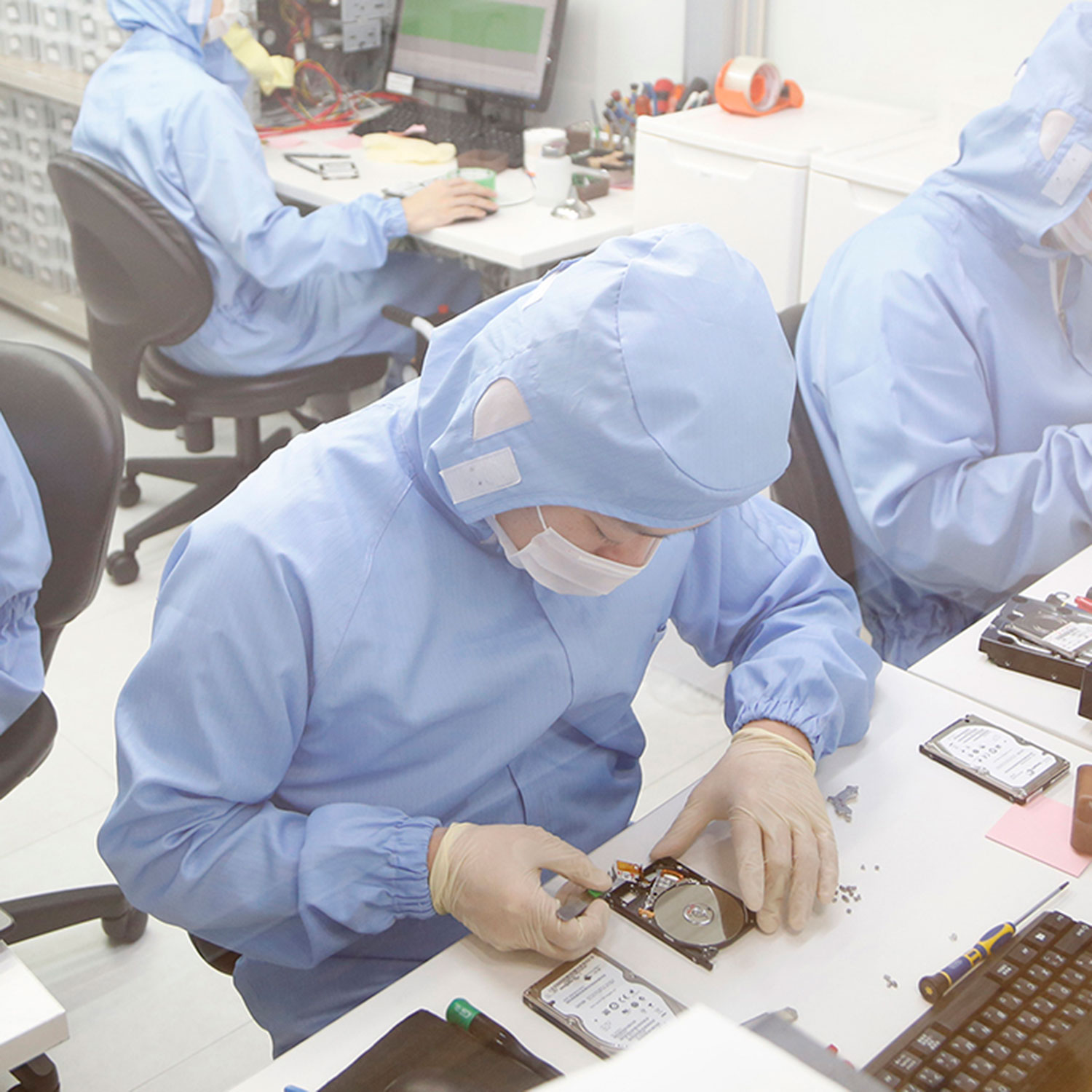
以下のいずれかに当てはまる場合は、復旧ソフトの実行を止め、専門業者への相談を検討してください。
- 異音・落下・水没など物理的な故障のサインがある
- 複数の復旧ソフトを試してもまったく認識・スキャンできない
- 復旧ソフトのスキャンが極端に遅い、または途中で止まる(物理的な不具合のサインであることがあります)
- 重要なデータで、失敗による状態悪化のリスクを避けたい
専門業者へ伝える情報
- 症状が起きた経緯(削除・フォーマット・物理的な事故の有無)
- 試した復旧ソフトの名前と、実行した操作(プレビューのみか、実際に復元・修復を実行したか)
- 媒体の種類・型番
- 優先して復旧したいデータの種類
よくある質問
# Q. 無料の復旧ソフトを試すだけなら安全ですか?
「スキャンしてプレビューを見るだけ」であれば、多くの場合データを変更しません。ただし、ソフトによっては「修復」ボタンを押した時点で書き込みが発生するものもあるため、実行前に操作内容を確認してください。
# Q. 複数の復旧ソフトを試すのはよくないですか?
論理障害であれば大きな問題にはなりにくいですが、物理障害が疑われる媒体に対して何度も繰り返しスキャンを行うと、状態を悪化させるリスクが高まります。
# Q. 一度失敗した復旧ソフトを、もう一度試していいですか?
原因を切り分けずに繰り返すより、なぜ失敗したか(論理障害か物理障害か)を確認してから判断することをおすすめします。判断が難しい場合はご相談ください。