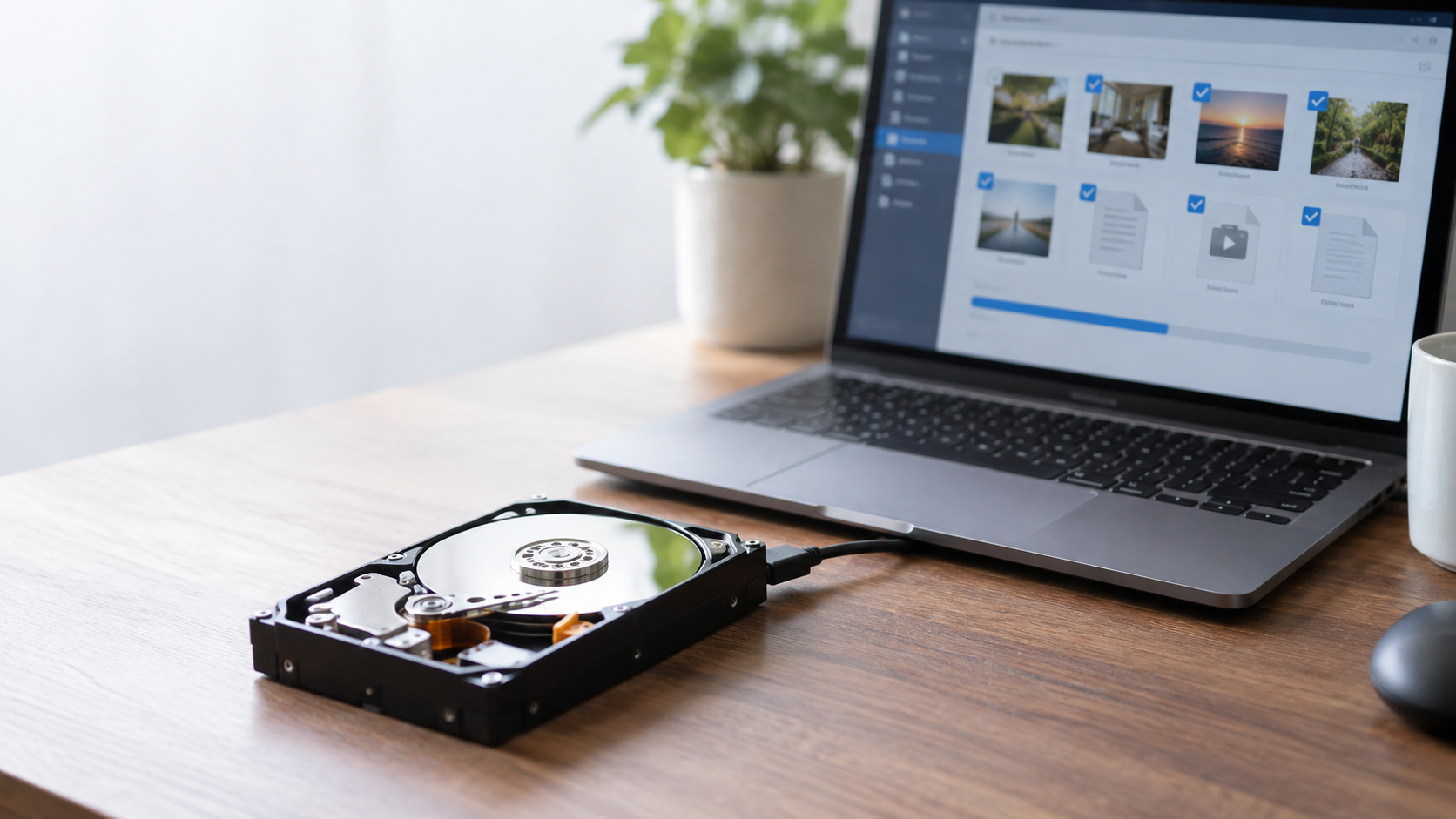

なぜ「同じ媒体に保存」してはいけないのか
データ復旧ソフトの多くは、「削除された・見えなくなったファイルを探して、指定した場所にコピーする」という仕組みで動いています。このとき、復元先(保存先)として元の媒体自体を指定してしまうと、次のような問題が起こります。
- まだスキャンで見つかっていない別のファイルの領域に、復元したファイルが上書きされる可能性がある
- 元の媒体の空き容量が実際には不安定な状態(物理障害等)である場合、追加の書き込みで状態が悪化する可能性がある
これは論理障害・物理障害どちらのケースでも当てはまる、基本的だが見落としやすいポイントです。
安全な保存先の選び方
1. 別の物理ドライブに保存する:元のカードやHDDとは別の、正常に動作しているドライブを用意する
2. 保存先の空き容量を確認する:復元したいデータの総容量より、保存先に十分な空きがあるか事前に確認する
3. クラウドストレージへの保存も選択肢:容量やネットワーク環境が許せば、別のドライブを用意する代わりにクラウドへ保存する方法もあります
よくある質問
# Q. 外付けHDDが復旧対象なので、内蔵HDDに保存すれば問題ないですか?
はい、元の媒体と物理的に別のドライブであれば問題ありません。「同じ媒体に保存しない」という原則を満たしています。
# Q. 保存先の容量が足りるか不安です。
復旧ソフトの多くは、スキャン結果でおおよそのデータ量を事前に確認できます。復元を実行する前に、保存先の空き容量と比較してください。容量が不安な場合や、判断に迷う場合は専門業者にご相談いただくこともできます。
# Q. これは全ての記憶媒体(HDD・SSD・SDカード等)に共通するルールですか?
はい、媒体の種類を問わず共通する基本原則です。