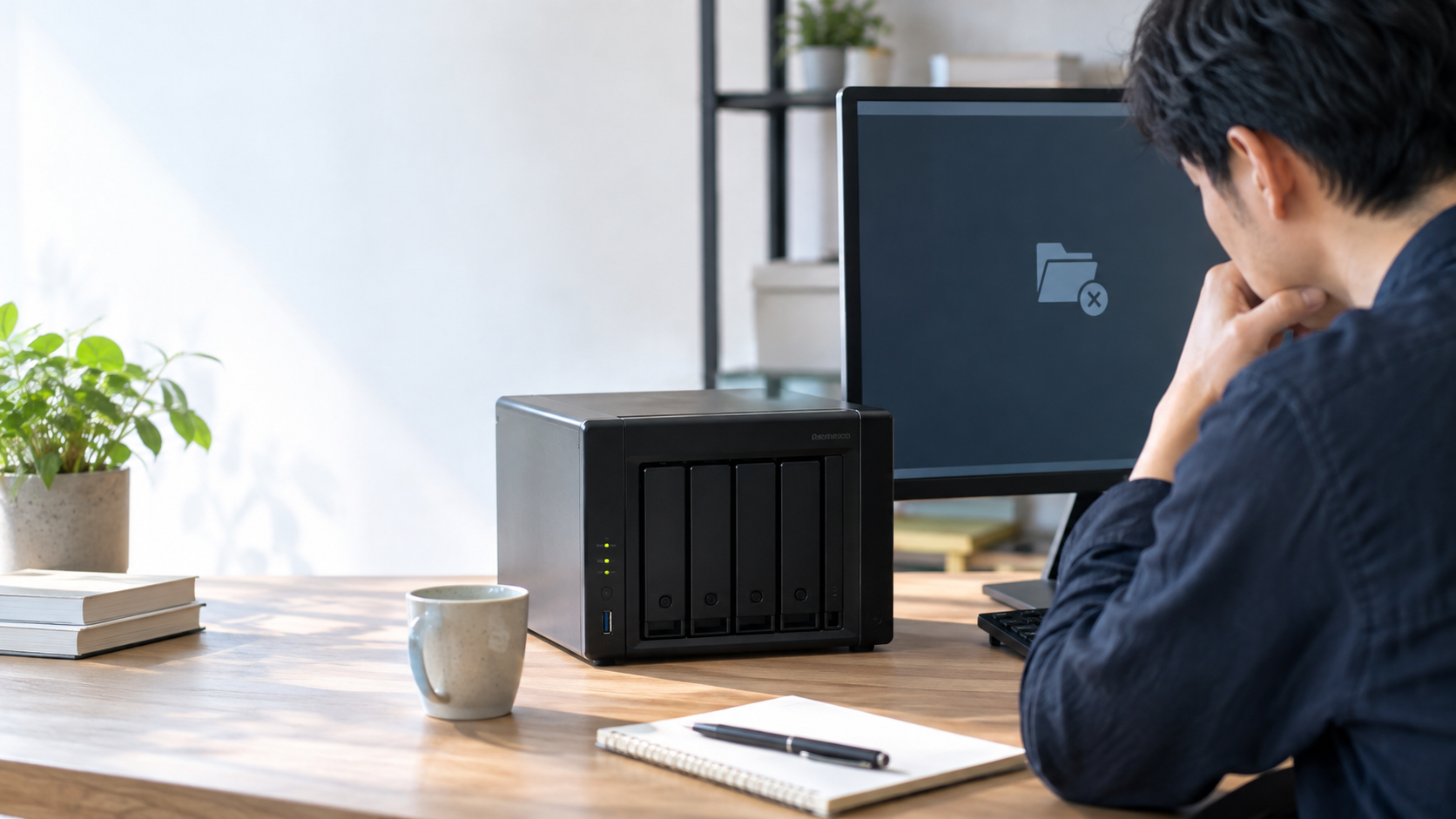

原因候補
NASにアクセスできない原因は、大きく分けて次のように分類できます。
- ネットワークの問題:IPアドレスの変更、ルーターの設定変更、LANケーブルの不具合
- NAS本体のソフトウェア的な問題:ファームウェアの不具合、管理画面のフリーズ
- ディスクの問題:RAIDを構成するディスクの一部または複数が故障している
このうち、ディスクの故障が疑われる場合は、対応を誤ると被害が広がる可能性があるため、特に注意が必要です。
データを変更しない範囲の安全な確認
以下は、データを書き換えずに確認できる範囲です。
1. NAS本体のランプ・表示を確認する:ステータスLEDが赤く点滅している、警告音が鳴っているなど、ディスク異常を示すサインがないか確認する
2. LANケーブル・ネットワーク設定を確認する:別のケーブル、別のポートで接続できるか確認する
3. 他の端末からもアクセスできるか確認する:1台のPCだけの問題か、NAS側の問題かを切り分ける
4. 管理画面(Web UI)にアクセスできるか確認する:ファイル共有にはアクセスできなくても、管理画面には入れる場合があります
自力対応を止める基準
QNAP公式サポートによると、RAID(RAID1・RAID5・RAID6)が「デグレード(劣化)モード」——つまり1台以上のディスクが故障している状態——になった場合、「速やかに故障したディスクを交換することが強く推奨される」とされています。
重要なポイントとして、公式サポートは「NASの電源を切らずに、故障したディスクをホットスワップ(通電したまま交換)すること」を明確に案内しています。以下のいずれかに当てはまる場合は、それ以上の自力対応を止め、専門業者への相談を検討してください。
- ディスクのステータスランプが異常を示している(赤点滅等)
- 複数のディスクが同時に故障している可能性がある
- 「デグレード」状態から、さらにアクセスできなくなった
- 重要なデータが含まれており、失うと困る
- ディスクの交換・リビルド作業に不安がある
法人利用で「そもそも1台の故障で業務を止めたくない」場合は、法人NAS:ディスク故障で業務を止めないためのRAID構成とホットスペアで構成面の対策を紹介しています。

専門業者へ伝える情報
- NASのメーカー・型番
- RAID構成(RAID1/RAID5/RAID6等)とディスク台数
- 管理画面でのディスクステータス表示(可能であればスクリーンショット)
- いつから、どんな症状でアクセスできなくなったか
- これまでに行った操作(再起動回数、ディスク交換の有無など)
よくある質問
# Q. デグレードモードと表示されていますが、まだファイルは見えます。急いだ方がいいですか?
QNAP公式サポートは「データ損失を避けるため、できるだけ早く故障したディスクを交換することが強く推奨される」としています。まだアクセスできるうちに、優先度の高いデータのバックアップを検討してください。
# Q. NASを再起動すれば直りますか?
ネットワーク設定の問題であれば再起動で改善することもありますが、ディスク故障が原因の場合、再起動を繰り返すことでリビルド処理が中断されたり、状態が悪化したりする可能性があります。ディスクの異常サインがある場合は、再起動より先に状態を確認してください。
# Q. 故障したディスクだけ交換すれば自動で直りますか?
QNAP公式サポートによると、新しいディスクを交換すると自動的にリビルド(再構築)が始まる場合がありますが、自動で始まらない場合は管理画面から手動でスペアディスクとして設定する必要があるとされています。