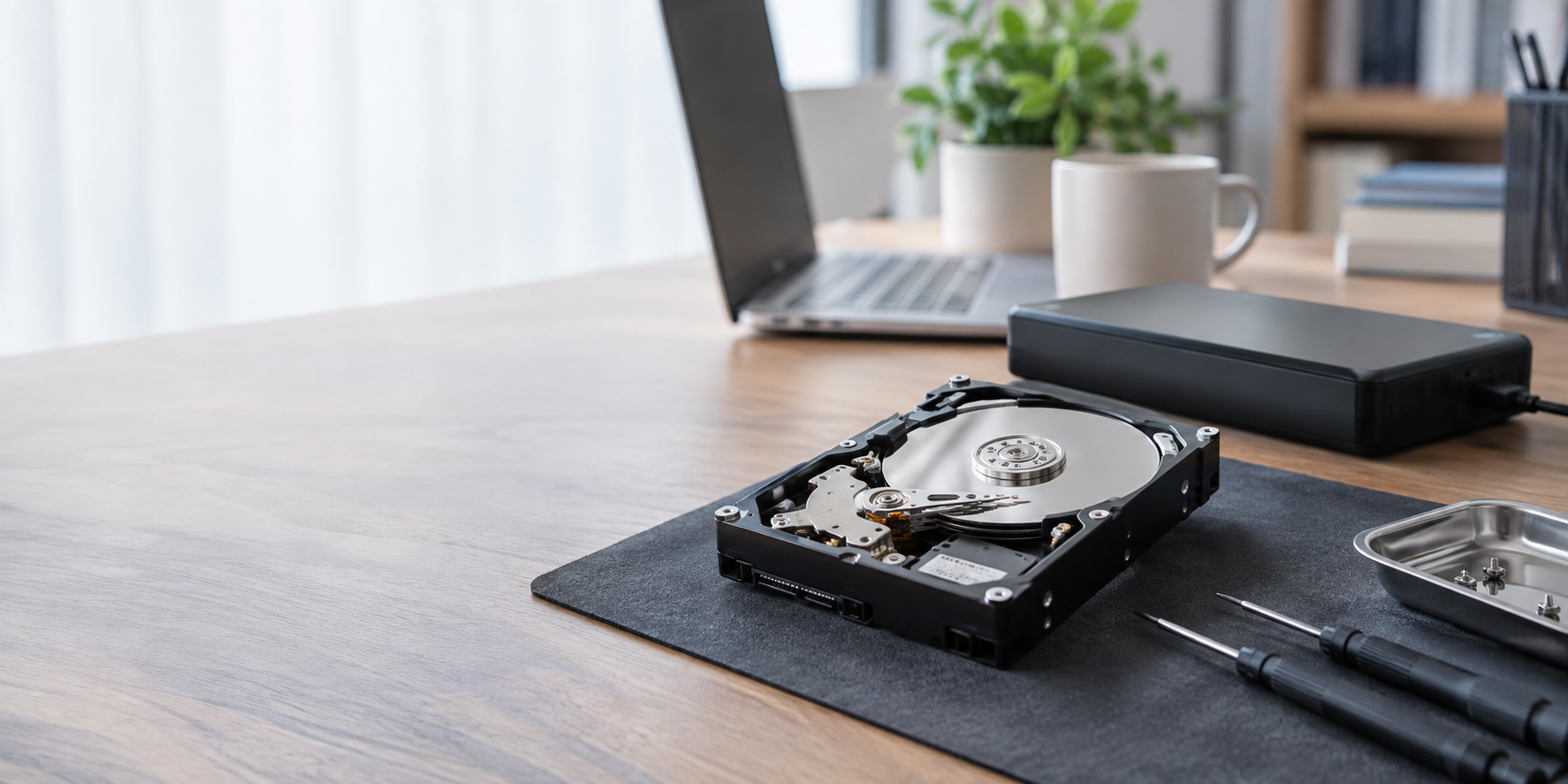

原因候補
Seagate公式サポートの説明によると、HDDのクリック音は以下のように分類されます。
- ソフトクリック:「ドライブが正常に動作している音」であることが多いとされていますが、ドライブが認識しない場合はデータの破損や電源供給の不具合が原因のことがあります
- ハードクリック:「金属同士がぶつかるような音」と表現されており、物理的な故障を示唆します
一方でWestern Digitalの公式サポートでは、内蔵HDDが約5秒おきに規則的なクリック音を発する場合、これは「メディア潤滑剤の偏りを防ぐための予防的な動作」であり、データにアクセスでき、診断ツール(Data Lifeguard Diagnostics)にも正常に通る場合は、故障ではなく正常な動作である可能性があると説明されています。
つまり、規則的で穏やかなクリック音=必ずしも異常ではない一方、不規則で硬い金属音=物理的な故障の可能性が高い、という違いがあります。
データを変更しない範囲の安全な確認
以下は、データを書き換えるリスクのない範囲での確認です。
- 音の種類を確認する:規則的で穏やかな音か、不規則で硬い金属音かを聞き分ける
- ケーブル・電源を確認する:外付けHDDの場合、USBケーブルを変える、別のUSBポートに挿し直す、(電源供給が別途必要なタイプなら)電源アダプタを確認する
- 別のPCやポートに接続して、認識するか確認する(ただし異音が続く場合は長時間の通電を避ける)
- ドライブがまだ認識・アクセスできる場合は、それ以上操作を続ける前にまず重要なデータのバックアップを優先する(Seagate公式サポートも、アクセス可能なうちのバックアップを推奨しています)
自力対応を止める基準
以下のいずれかに当てはまる場合は、それ以上の自力対応を止め、専門業者への相談を検討してください。
- 金属同士がぶつかるような硬い音がする
- ドライブを落とした、水没させた、強い衝撃を与えた直後である
- 焦げたような臭いがする
- 認識と非認識を繰り返す、または全く認識しない
- 重要なデータが含まれており、失うと困る
逆に、規則的で穏やかな音のみで、データに正常にアクセスでき、診断ツールも通る場合は、必ずしも緊急の対応が必要とは限りません。
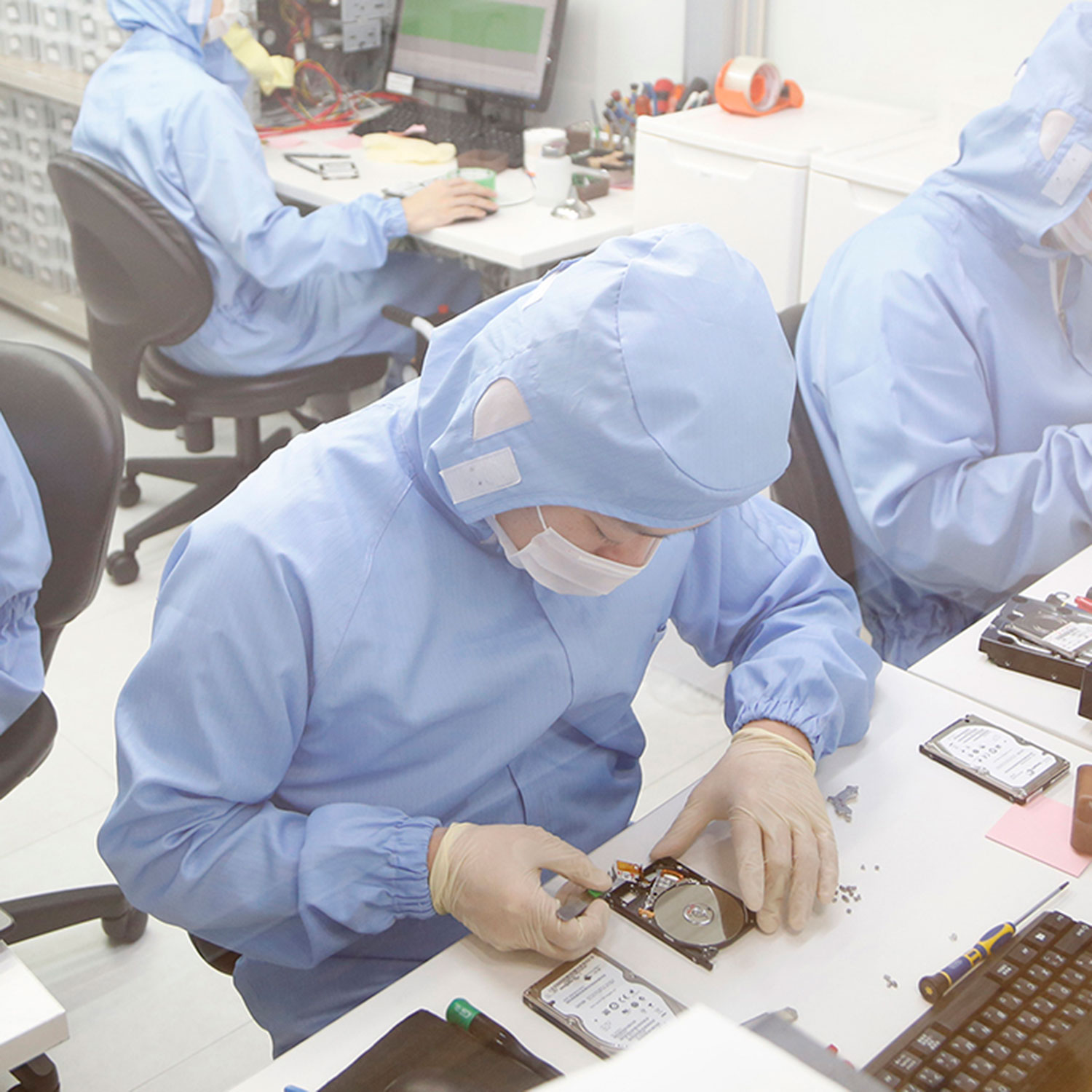
専門業者へ伝える情報
専門業者に相談する場合、以下の情報を伝えるとスムーズです。
- 型番(HDD本体に記載)
- 症状が起きたタイミング(いつから、何をした後か)
- 異音の種類(穏やかか、硬い金属音か)
- 認識状況(PCに認識されるか、されないか)
- 落下・水没・衝撃などの心当たりの有無
- どのデータを優先して復旧したいか
よくある質問
# Q. 音がしても認識していれば大丈夫ですか?
規則的で穏やかな音であれば、正常な動作である可能性があります。ただし、金属同士がぶつかるような硬い音がしている場合は、認識していても物理的な故障が進行している可能性があるため、通電を続けることはおすすめしません。
# Q. フォーマットすれば直りますか?
Seagate公式サポートでは、ソフトクリックで認識しない場合、破損が原因であればフォーマットで解決することがあるとされています。ただし、フォーマットするとデータは失われます。重要なデータが入っている場合や、硬い金属音がしている場合は、フォーマットを行わず専門業者にご相談ください。
# Q. どのくらいで直りますか?
症状や依頼先によって異なります。正式な見積もりや納期については、提携先の公式ページでご確認ください。
