
PC本体が壊れても、中のデータは無事なことがある
PCが電源が入らない、起動しない、といった状態になっても、故障しているのは電源ユニットやマザーボードなど「PC本体側」であって、中の内蔵HDD/SSD自体は無事、というケースは珍しくありません。
その場合、PCを分解して内蔵ドライブだけを取り出し、別のPCに外付けドライブとして接続すれば、中のデータを読み出せる可能性があります。
ただし、これはあくまでドライブ自体が物理的に壊れていない場合の話です。取り出したドライブからカチカチという異音がする、認識と非認識を繰り返すといった場合は、HDDからカチカチ音がするときに絶対やってはいけないことを先にご確認ください。
実際に使って助かった「刺すだけ」タイプのスタンド
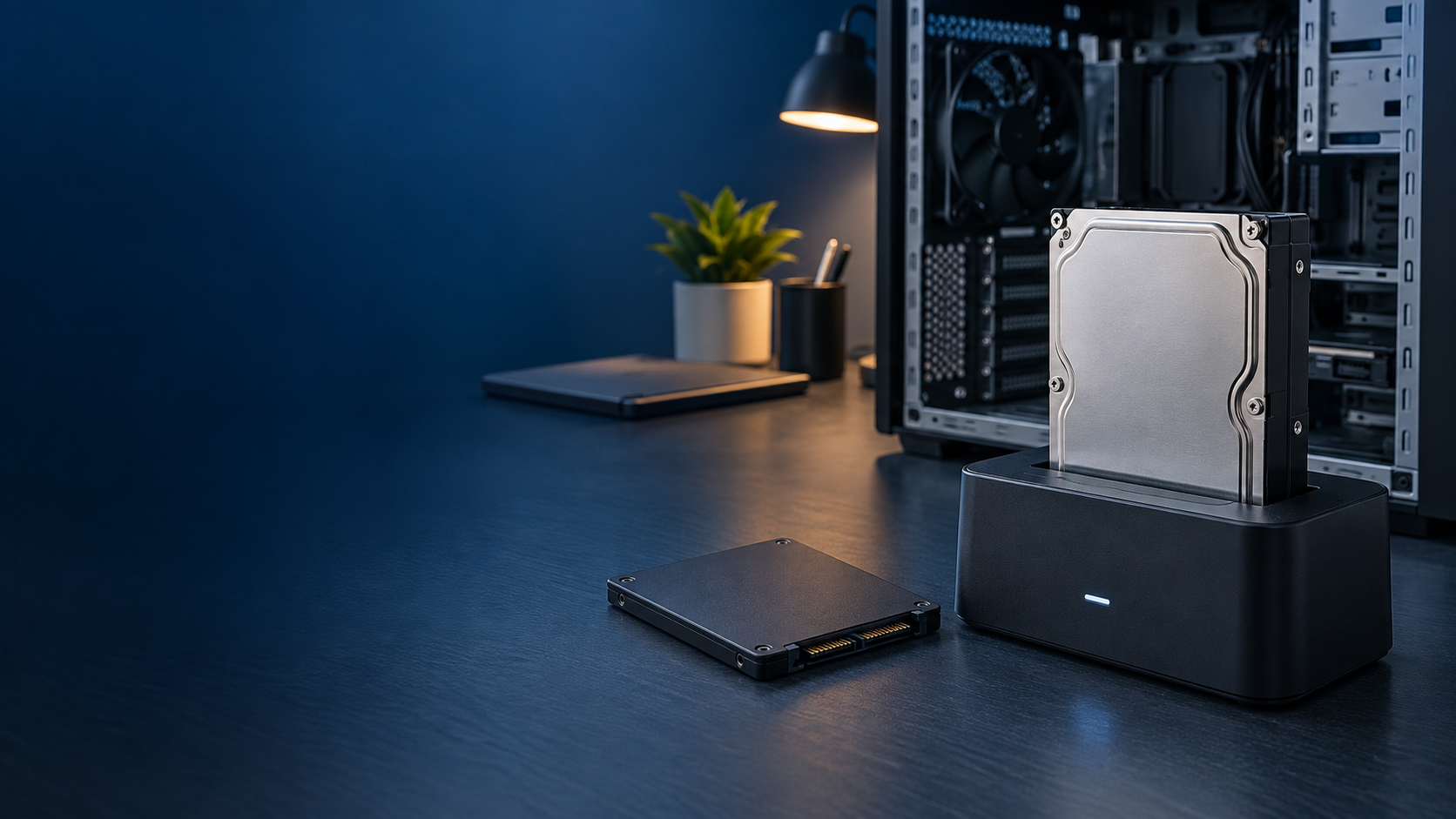
内蔵ドライブを外付け化する方法はいくつかありますが、工具を使わず、ドライブを差し込むだけで使える「スタンド」タイプの製品を実際に使用しました。
2.5インチ・3.5インチどちらのドライブにも対応しているタイプなら、ノートPC用の小型ドライブでもデスクトップ用の大型ドライブでも、同じ製品1台でまかなえます。ネジ止め不要でドライブを上から挿すだけなので、初めて内蔵ドライブを取り出して作業する場合でも扱いやすいです。

この手のスタンドが役立つ場面
- PCが起動しなくなり、買い替え前に旧PCの内蔵ドライブからデータだけ救出したい
- 古いPC・外付けHDDを処分する前に、中身を確認・移行しておきたい
- 複数の余ったHDD/SSDを一時的に読み書きしたい
いずれも、ドライブ自体は物理的に無事であることが前提です。異音がする、水没・落下した直後などの場合は、無理に自分で接続せず、専門業者へ伝える情報を確認したうえで相談することをおすすめします。
ドライブを取り出す前に確認したいこと
内蔵ドライブをPCから取り出す作業自体にもリスクがあります。作業前に以下を確認してください。
- PCの電源ケーブル・ノートPCならバッテリーも外し、内部の電気を放電させてから作業する
- 静電気対策をする(金属部分に触れて放電する、静電気防止手袋を使うなど)
- ドライブの型番・接続端子(SATAが主流)を確認し、対応するスタンド・ケースを選ぶ
- 作業に自信がない場合は、無理をせず専門業者に相談する
よくある質問
# Q. どんなドライブでも使えますか?
2.5インチ・3.5インチのSATA接続HDD/SSDに対応した製品であれば、ノートPC・デスクトップPCどちらの内蔵ドライブにも使えます。購入前に対応インターフェース(SATA)と対応サイズを確認してください。
# Q. スタンドに挿せば必ずデータを読み出せますか?
いいえ。あくまでドライブ自体が物理的に無事であることが前提です。異音がする、まったく認識しないといった場合は、スタンドに挿す前にHDDからカチカチ音がするときに絶対やってはいけないことをご確認ください。無理に接続を繰り返すと状態が悪化する可能性があります。
# Q. データを読み出した後、そのドライブは再利用できますか?
ドライブが正常であれば、外付けドライブとして継続して使うことも可能です。ただし、PCが故障した原因がドライブ側の劣化にある場合は、重要なデータの保管には使わず、早めの買い替えをおすすめします。